Как перенести сайт на другой хостинг без потери данных
Перенос сайта на другой хостинг состоит из четырёх действий: сделать копию файлов и базы данных, развернуть их на новом сервере, проверить результат до смены адреса и только потом переключить домен. Ниже порядок для WordPress, MODX и других сайтов, плюс отдельный разбор переезда на новый домен.
Содержание
- Что происходит при переносе и сколько он занимает
- Что подготовить перед переездом
- Какой способ переноса выбрать
- Перенос сайта WordPress плагином
- Проверка сайта на новом сервере до смены DNS
- Переключение DNS и порядок действий в день переезда
- Перенос сайта на другой домен
- Перенос MODX и других CMS
- Типичные ошибки при переносе и как их исправить
- Что сделать после переезда
- Частые вопросы
Что происходит при переносе и сколько он занимает
Сайт на обычном хостинге - это две части: папка с файлами (код, картинки, загруженные документы) и база данных, где лежат статьи, настройки и пользователи. Перенос означает, что обе части копируются на новый сервер, а домен после этого начинает указывать на новый IP-адрес.
Само копирование у небольшого сайта занимает от десяти минут до пары часов. Дольше всего обновляются DNS-записи: у разных провайдеров интернета старый адрес держится в кеше от нескольких минут до суток. Поэтому порядок действий важнее скорости: пока домен не переключён, старый сайт продолжает работать, и вы ничего не теряете.
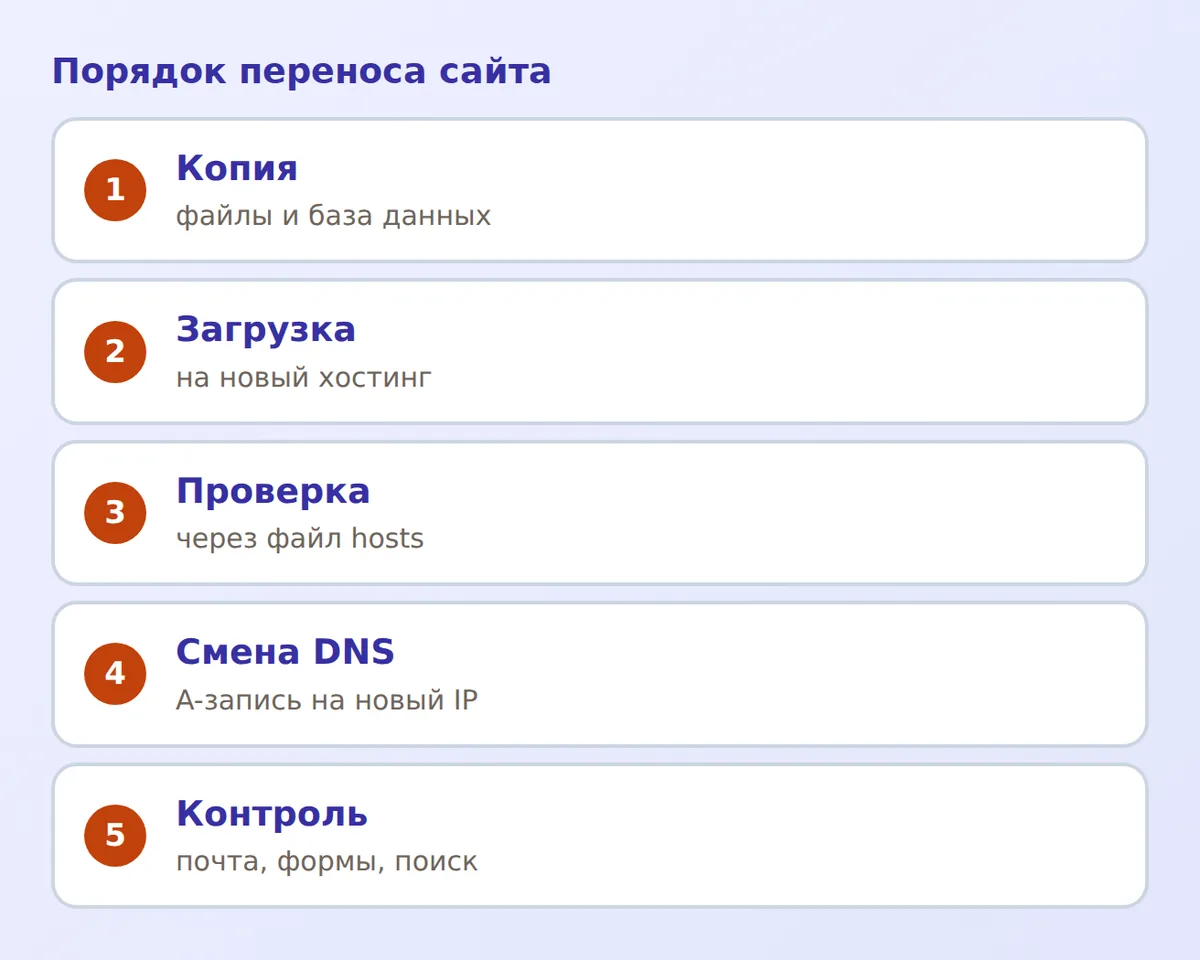
Если коротко, схема такая: резервная копия, загрузка на новый хостинг, настройка подключения к базе, проверка через файл hosts, смена DNS, контроль работы старого и нового сервера, удаление старого аккаунта. Ниже каждый пункт разобран подробно.
Что подготовить перед переездом
Начните с трёх вещей: доступ к старому хостингу (панель, FTP или SSH), доступ к панели нового хостинга и доступ к управлению DNS домена. DNS-записи домена правятся там, где указаны серверы имён: у регистратора или у хостинга. Если не уверены, где именно, посмотрите раздел про DNS-записи домена.
Затем зафиксируйте текущее состояние сайта. Запишите версию PHP, список установленных плагинов и тем, адреса cron-задач, настройки почты на домене и адрес базы данных из конфигурационного файла. Это пригодится, если на новом сервере что-то поведёт себя иначе.
- Версия PHP и включённые расширения на старом хостинге (в панели обычно раздел "PHP" или "Настройки PHP").
- Размер папки сайта и размер базы данных: от этого зависит способ переноса и лимиты нового тарифа.
- Почтовые ящики на домене: перенос сайта их не переносит автоматически, подробности в статье про почту на домене.
- Задачи cron, SSL-сертификат, редиректы в файле .htaccess.
Проверьте также, что на новом тарифе хватает места и версия PHP не ниже той, что требует ваша CMS. Если сомневаетесь в выборе нового хостинга, воспользуйтесь подбором типа хостинга.
Какой способ переноса выбрать
Способов четыре, и выбирать стоит по размеру сайта, вашему опыту и тому, что предлагает новый хостинг. Многие провайдеры переносят сайты сами по заявке, условия и сроки у каждого свои, их нужно уточнять в поддержке.
| Способ | Для кого | Плюсы | Минусы |
|---|---|---|---|
| Перенос силами нового хостинга | Новички | Не нужно ничего делать самому | Условия и сроки зависят от провайдера |
| Плагин для WordPress | Небольшие сайты на WordPress | Без FTP и баз данных | Ограничения на размер файла в бесплатных версиях |
| Копирование через панель | Любая CMS, сайт до нескольких гигабайт | Полный контроль | Нужно разбираться в базах данных |
| SSH, rsync и дамп базы | Опытные, большие сайты | Быстро и без потерь | Нужен SSH-доступ на обоих серверах |
Если сайт на WordPress и весит немного, самый простой путь - плагин. Если CMS другая или сайт большой, переносите файлы и базу вручную.
Перенос сайта WordPress плагином
Для WordPress есть плагины, которые упаковывают сайт целиком (файлы и базу) в один архив и разворачивают его на новом хостинге. Популярные варианты: Duplicator и All-in-One WP Migration. Бесплатные версии подходят для небольших сайтов, но у них бывают ограничения на размер архива и функции, так что условия смотрите на странице плагина в каталоге wordpress.org.
Порядок действий на примере Duplicator:
- На старом сайте установите плагин в разделе "Плагины" -> "Добавить новый" и создайте пакет: выберите "Создать новый" и дождитесь, пока плагин соберёт архив и установочный файл installer.php.
- Скачайте оба файла на компьютер.
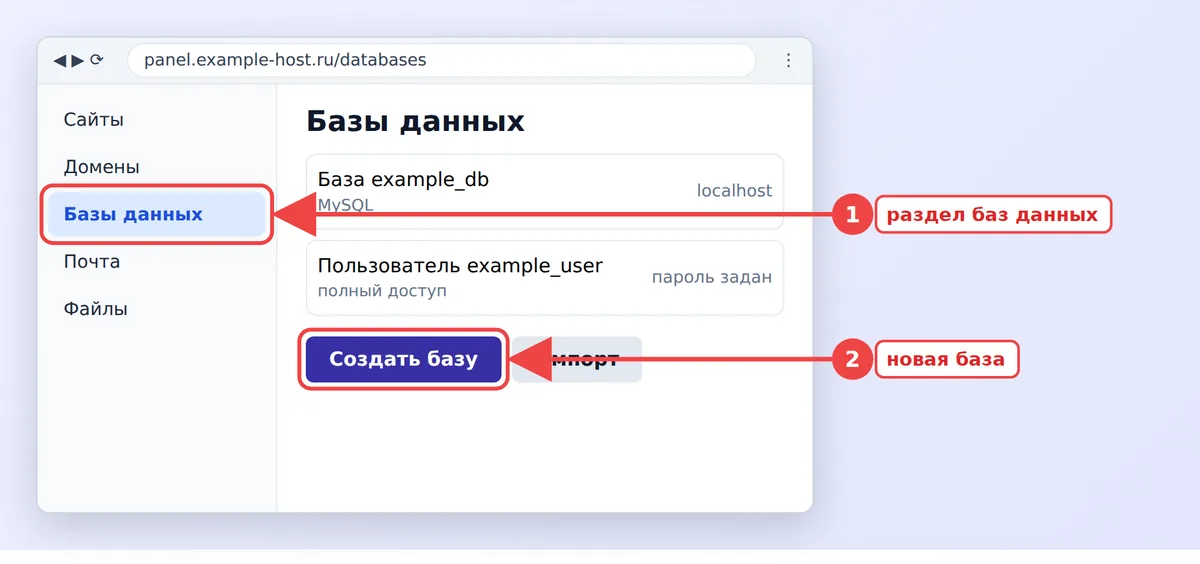
- На новом хостинге создайте пустую базу данных и пользователя к ней. Запишите имя базы, логин, пароль и адрес сервера базы данных (часто localhost).
- Загрузите архив и installer.php в корневую папку сайта на новом хостинге. Корневая папка обычно называется public_html, www или носит имя домена.
- Откройте в браузере адрес вида example.ru/installer.php, но обращайтесь к новому серверу через файл hosts (о нём ниже), иначе вы попадёте на старый сайт.
- Укажите данные новой базы и запустите установку. Установщик сам распакует файлы и поправит адреса в базе.
- После успешной установки удалите installer.php и файлы архива с сервера: оставленный установщик - дыра в безопасности.
Плагин All-in-One WP Migration работает похоже: на старом сайте вы экспортируете сайт в файл, на новом ставите чистый WordPress с тем же плагином и импортируете файл. Если импорт упирается в лимит размера, его увеличивают в настройках PHP (параметры upload_max_filesize и post_max_size) или разбирают сайт вручную.
Перед переносом плагином отключите кеширующие плагины и очистите кеш: старые кешированные страницы с адресами старого сервера могут попасть в архив и мешать на новом месте.
Ручной перенос: файлы и база данных
Ручной способ подходит для любой CMS и даёт больше контроля. Он состоит из трёх частей: копия файлов, дамп базы и правка конфигурации.
Копия файлов
Скачайте содержимое корневой папки сайта по FTP или упакуйте её в архив средствами файлового менеджера панели и скачайте один файл. Если вы ещё не работали с FTP, начните со статьи про FileZilla. Для больших сайтов через SSH удобнее команда архивации и передача сервер-сервер.
tar -czf site.tar.gz public_html
scp site.tar.gz user@new-server:~/
Скрытые файлы, например .htaccess, тоже должны попасть в архив. FTP-клиенты по умолчанию их часто не показывают: включите отображение скрытых файлов в настройках.
Дамп базы данных
Экспорт базы делается через phpMyAdmin (вкладка "Экспорт", формат SQL) или командой в SSH. Подробнее про интерфейс читайте в статье про phpMyAdmin.
mysqldump -u user -p dbname > dump.sql
mysql -u newuser -p newdb < dump.sql
Следите за кодировкой: дамп и новая база должны быть в одной (обычно utf8mb4). Иначе вместо кириллицы на сайте появятся знаки вопроса.
Подключение к новой базе
Откройте конфигурационный файл CMS и впишите новые параметры базы: имя, пользователя, пароль и сервер. У WordPress это файл wp-config.php.
define( 'DB_NAME', 'newdb' );
define( 'DB_USER', 'newuser' );
define( 'DB_PASSWORD', 'new-password' );
define( 'DB_HOST', 'localhost' );
Проверка сайта на новом сервере до смены DNS
Самая частая ошибка новичков - переключить домен, не убедившись, что сайт на новом месте работает. Проверить можно без смены DNS: файл hosts на вашем компьютере указывает, что домен нужно открывать с нового IP, а остальные посетители продолжают видеть старый сервер.
- Узнайте IP нового хостинга в письме о подключении или в панели.
- Откройте файл hosts от имени администратора. В Windows он лежит в папке C:\Windows\System32\drivers\etc, в Linux это /etc/hosts, в macOS /private/etc/hosts.
- Добавьте строку с IP и доменом, например: 192.0.2.10 example.ru www.example.ru
- Сохраните файл, сбросьте кеш DNS (в Windows командой ipconfig /flushdns) и перезапустите браузер.
- Откройте сайт и пройдите по главной, внутренним страницам, форме обратной связи, корзине, входу в админку.
Когда проверка закончена, обязательно удалите строку из hosts. Иначе после смены DNS вы будете видеть новый сервер всегда и не заметите, если что-то сломается у обычных посетителей. Для HTTPS на новом сервере понадобится сертификат: как его получить, описано в статье про переход на HTTPS.
Переключение DNS и порядок действий в день переезда
Когда сайт на новом сервере проверен, меняйте DNS. Есть два варианта. Первый: оставить DNS-серверы у регистратора и изменить A-запись домена на новый IP. Второй: указать у регистратора DNS-серверы нового хостинга. Во втором случае сначала убедитесь, что на новом хостинге домен добавлен и все записи (A, MX, TXT) воссозданы, иначе почта и подтверждения сервисов пропадут.
Чтобы переключение произошло быстрее, за сутки до переезда уменьшите TTL записи (время жизни в кеше) до 300-600 секунд, если регистратор позволяет. Подробный разбор записей есть в статье про DNS-записи домена, а привязку домена на стороне хостинга описывает инструкция как привязать домен к хостингу.
- Не обновляйте контент на старом сайте во время переключения: часть посетителей ещё попадает на него, и комментарии или заказы могут уйти в старую базу.
- Для интернет-магазинов выбирайте время с минимальным числом заказов и заморозьте изменения на время переноса.
- Держите старый хостинг оплаченным минимум неделю после переезда: это страховка на случай ошибки.
Проверить, на какой сервер уже смотрит домен, можно командой ping или публичными сервисами проверки DNS. Когда у всех проверяющих выдаётся новый IP, переезд завершён. Как определить хостинг любого сайта, объясняет материал про то, как узнать хостинг сайта.
Перенос сайта на другой домен
Отдельная задача - сменить адрес сайта, например с old-site.ru на new-site.ru. Хостинг при этом может остаться прежним. Здесь важны три вещи: адреса внутри сайта, редиректы и поисковые системы.
Если сайт на WordPress, адреса хранятся в базе данных: в таблице настроек, в тексте записей и в параметрах плагинов. Простая замена текста в SQL-дампе ломает сериализованные данные, поэтому используйте плагин для замены адресов (например Better Search Replace) или команду WP-CLI.
wp search-replace 'https://old-site.ru' 'https://new-site.ru' --dry-run
Параметр --dry-run только показывает, сколько замен будет, без изменений. Если результат устраивает, запустите команду без него.
После замены настройте постоянный редирект 301 со всех страниц старого домена на соответствующие страницы нового. Редирект с сохранением пути делается правилом в файле .htaccess старого домена, разбор синтаксиса есть в статье про файл .htaccess.
RewriteEngine On
RewriteCond %{HTTP_HOST} ^(www\.)?old-site\.ru$ [NC]
RewriteRule ^(.*)$ https://new-site.ru/$1 [R=301,L]
В Яндекс Вебмастере добавьте новый домен, подтвердите права и используйте инструмент "Переезд сайта", описанный в справке yandex.ru/support/webmaster. Подробнее о добавлении сайта: как добавить сайт в Яндекс. Старый домен должен оставаться за вами и отвечать редиректом не меньше нескольких месяцев, а лучше постоянно.
Перенос MODX и других CMS
Принцип одинаков для любой системы: файлы плюс база плюс конфигурация. Различается только место, где хранятся параметры подключения и адреса.
В MODX Revolution параметры базы лежат в файле config.core.php и в файле конфигурации внутри папки core/config. Кроме того, после переноса нужно очистить кеш: удалите содержимое папки core/cache, иначе система будет использовать старые пути. Проверьте также пути в системных настройках (base_path, base_url) и в контекстах, если вы меняли домен. Для сайтов на MODX с несколькими контекстами у каждого контекста свой адрес, и менять нужно каждый.
В Joomla параметры базы находятся в файле configuration.php, в нём же пути к папкам логов и временных файлов (log_path, tmp_path): после переезда на другой сервер они часто указывают на несуществующие папки. В Битриксе настройки подключения лежат в файлах bitrix/php_interface/dbconn.php и bitrix/.settings.php.
Для самописных сайтов и статики всё проще: достаточно скопировать файлы. Если сайт использует базу, найдите в коде строку подключения (ключевые слова mysqli_connect, PDO, DB_HOST) и обновите её.
Типичные ошибки при переносе и как их исправить
Большая часть проблем после переезда повторяется от сайта к сайту. Сверьтесь со списком, прежде чем писать в поддержку.
- Белый экран или ошибка 500. Чаще всего неверная версия PHP, нет нужного расширения или повреждён .htaccess. Включите вывод ошибок и посмотрите лог, как описано в статье про ошибку 500.
- Ошибка подключения к базе данных. Проверьте имя базы, пользователя, пароль и сервер. Часто у нового хостинга перед именем базы стоит префикс аккаунта.
- Страницы открываются как 404, кроме главной. На WordPress зайдите в "Настройки" -> "Постоянные ссылки" и сохраните настройки, чтобы пересоздать правила. Если файла .htaccess нет, создайте его. Подробнее об этом в материале про ошибку 404.
- Пропала почта. Вы сменили DNS-серверы, но не воссоздали MX-записи на новом хостинге.
- Сайт открывается без замка в адресной строке. На новом сервере нет SSL-сертификата или не включён редирект на HTTPS.
- Картинки не загружаются. На новом сервере другие права на папки или остались абсолютные ссылки на старый домен в базе.
- Двойное содержимое в поиске. Старый и новый сервер отвечают на один домен с разным контентом: после переезда закройте или удалите старый аккаунт.
Что сделать после переезда
Когда DNS обновился и сайт работает, пройдите короткий чек-лист. Проверьте формы заявок, отправку писем с сайта, корзину и оплату. Откройте несколько старых страниц из поиска и убедитесь, что они отдают код 200, а не 404. Обновите роботов и карту сайта, если менялся адрес: robots.txt и sitemap.xml должны указывать на актуальный домен и протокол.
Настройте резервное копирование на новом хостинге и сделайте первую копию сразу, пока всё в порядке. Как это организовать, описано в статье про резервную копию сайта. Через неделю-две наблюдений за работой сайта и поисковой статистикой старый аккаунт можно закрывать, предварительно скачав на всякий случай финальную копию.
Подбор хостинга - тест из 5 вопросов: какой хостинг нужен вашему сайту. Работает в браузере, без регистрации.Частые вопросы
Сколько времени занимает перенос сайта на другой хостинг?
Копирование небольшого сайта занимает от десяти минут до пары часов. Обновление DNS у разных провайдеров идёт от нескольких минут до суток, поэтому работу старого сайта сохраняют на это время.
Пропадёт ли почта на домене при переносе?
Почтовые ящики не переносятся вместе с сайтом автоматически. Если вы меняете DNS-серверы, заранее создайте ящики на новом хостинге и воссоздайте MX-записи.
Можно ли перенести сайт на WordPress без плагинов?
Да. Скопируйте файлы, сделайте дамп базы, загрузите их на новый сервер и впишите новые параметры базы в wp-config.php. Если домен прежний, замена адресов в базе не нужна.
Как перенести сайт на другой домен и не потерять позиции в поиске?
Замените адреса внутри сайта, настройте постоянный редирект 301 со старых страниц на новые и сообщите о переезде в Яндекс Вебмастере. Старый домен держите за собой.
Нужно ли оставлять старый хостинг после переезда?
Да, хотя бы на неделю: это страховка, если на новом сервере что-то окажется настроено неверно. После проверки аккаунт закрывают.