ISPmanager: что это за панель и как в ней работать
ISPmanager - это панель управления сервером и хостингом: через неё добавляют сайты, базы данных, почту и сертификаты без работы в терминале. Ниже разобрано, чем отличаются версии, как установить панель и какие действия нужны для запуска сайта.
Содержание
- Короткий ответ: что такое ISPmanager
- Для чего нужна панель управления
- Версии ISPmanager: Lite, Pro, Host
- Что нужно для установки
- Как установить ISPmanager
- Первый запуск: что настроить сразу
- Как добавить сайт в ISPmanager
- Почта, базы данных и FTP
- Лицензия: как работает и что делать при продлении
- Частые проблемы и как их решать
- Кому подходит ISPmanager, а кому лучше другой вариант
- Частые вопросы
Короткий ответ: что такое ISPmanager
ISPmanager - коммерческая панель управления для серверов на Linux, которую разрабатывает российская компания ISPsystem. Она ставится на VPS или выделенный сервер и превращает его в хостинг: в браузере вы создаёте сайты, домены, почтовые ящики, базы данных, управляете FTP и сертификатами. Многие хостинг-провайдеры предлагают её как готовое решение, и вы можете просто открыть панель у себя в личном кабинете. Если же вы арендуете голый сервер, панель можно поставить самостоятельно по лицензии.
Для сайтов, где нужна настройка сервера без знания командной строки, ISPmanager - одно из самых распространённых решений в российских хостингах.
Для чего нужна панель управления
Без панели администратору приходится вручную настраивать веб-сервер, PHP, базу данных, почту, права на файлы, сертификаты и резервное копирование. Это возможно, но занимает время и требует знаний. Панель собирает всё в одном интерфейсе: нужный раздел, кнопка, понятное название. Если вы только знакомитесь с серверами, посмотрите материал что такое VPS: панель чаще всего ставят именно на виртуальные серверы.
У панели есть и недостатки. Лицензия платная, она занимает часть ресурсов сервера, а при ошибке в настройках через интерфейс бывает сложнее понять, что именно сломалось, чем через конфигурационные файлы.
Версии ISPmanager: Lite, Pro, Host
Актуальная линейка ISPmanager 6 состоит из трёх редакций, различающихся числом сайтов и возможностями. Предыдущая редакция Business больше не развивается: компания решила сосредоточиться на Lite, Pro и Host, а переход на Business с остальных редакций на том же сервере невозможен из-за разной архитектуры.
| Редакция | Сайты | Особенности |
|---|---|---|
| Lite | До 10 | Базовый набор: сайты, базы, почта, FTP; без Docker и перепродажи хостинга |
| Pro | До 50 | Больше возможностей, есть управление Docker |
| Host | Без ограничения | Расширенные возможности: Docker, поддержка Python и Node.js, перепродажа хостинга |
Если вы ведёте один-два сайта, хватит Lite. Для агентства или хостинг-проекта с множеством клиентов нужна Host. Состав редакций и цены лицензий меняются, поэтому перед покупкой проверьте их на официальном сайте ISPsystem или у хостинг-провайдера. Размеры сайтов, нагрузку и тип тарифа можно прикинуть заранее с помощью калькулятора ресурсов VPS.
Что нужно для установки
- Свежий сервер (VPS или выделенный), на котором ещё нет другой панели и веб-сервера, настроенных вручную.
- Поддерживаемая операционная система Linux: список указан в документации ISPmanager, проверьте его перед началом.
- Статический IP-адрес, прописанный в настройках сети. Если адрес выдаётся автоматически, работа панели не гарантируется.
- Доступ по SSH с правами администратора.
- Лицензия или пробный период. Пробную лицензию на ограниченное время можно получить в биллинге провайдера в разделе лицензий или по IP сервера на сайте разработчика.
Сервер должен быть виртуальным на основе полноценной виртуализации, а не слабого контейнера, и иметь запас памяти. Панель с веб-сервером, PHP и базой данных расходует заметную часть ресурсов, поэтому на самом слабом тарифе она может работать медленно.
Как установить ISPmanager
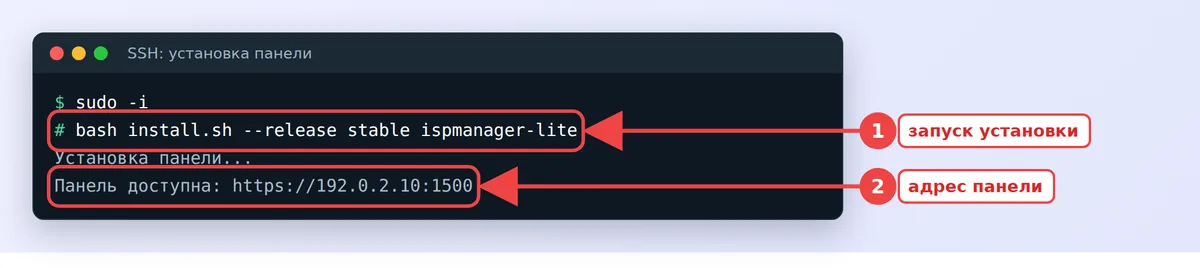
Ниже общая схема. Точную команду и параметры берите из официальной инструкции для вашей редакции и системы: команды и адреса установочных скриптов могут меняться.
- Закажите сервер с чистой операционной системой и подключитесь к нему по SSH.
- Обновите систему и убедитесь, что имя сервера и IP-адрес заданы верно.
- Скачайте установочный скрипт с официального сайта разработчика. Не берите скрипты с посторонних сайтов.
- Запустите скрипт, указав нужную редакцию (например, Lite) и ветку выпуска.
- Дождитесь окончания установки: она может занять от нескольких минут до получаса.
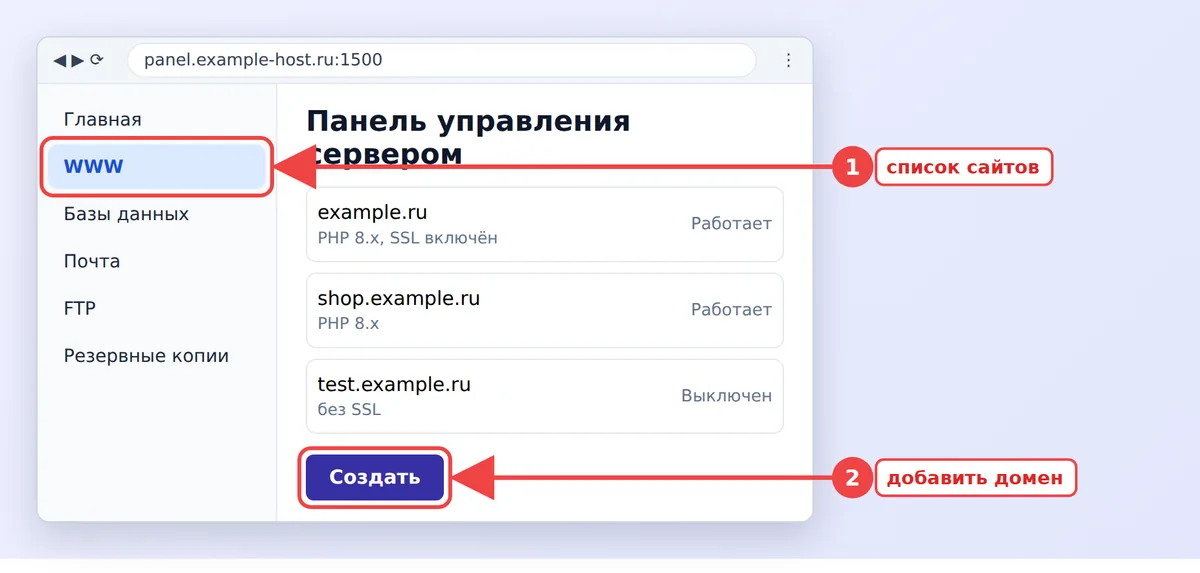
- Откройте адрес панели в браузере: IP-адрес сервера и порт, указанный в финале установки (обычно это 1500).
- Войдите под администратором и активируйте лицензию.
Если вы арендовали VPS у провайдера, панель часто можно заказать сразу при создании сервера: образ с уже установленной панелью разворачивается автоматически, и вам остаётся только войти в неё.
Первый запуск: что настроить сразу
После входа сделайте несколько базовых действий, пока на сервере нет сайтов.
- Смените пароль администратора и проверьте, что он длинный и уникальный.
- Включите двухфакторную защиту, если панель её предлагает.
- Проверьте версию PHP по умолчанию и список включённых модулей.
- Настройте время и часовой пояс сервера.
- Проверьте, что включены автоматические резервные копии и куда они сохраняются. Общие принципы изложены в статье про резервное копирование сайта.
Как добавить сайт в ISPmanager
Название разделов в интерфейсе может немного отличаться в зависимости от версии и языка, но порядок действий одинаков.
- Подготовьте домен и убедитесь, что его A-запись указывает на IP сервера. Как это сделать, объясняют материалы про привязку домена к хостингу и DNS-записи.
- Откройте раздел "WWW" или "Сайты" и нажмите кнопку добавления нового домена.
- Введите имя домена, выберите версию PHP и режим работы.
- Включите выпуск бесплатного сертификата Let's Encrypt, когда домен начнёт отвечать по IP сервера.
- Загрузите файлы сайта в папку домена через файловый менеджер панели или FTP.
- Создайте базу данных в разделе баз данных и укажите её данные в настройках CMS.
Если сайт уже работал на другом хостинге, сначала прочитайте про перенос сайта на другой хостинг: порядок действий и проверка безопасны для посетителей. Если вам нужно открыть данные базы в браузере, подойдёт phpMyAdmin, который часто ставится рядом с панелью.
Почта, базы данных и FTP
В разделе почты вы создаёте домен для почты и ящики на нём. Для доставки писем нужны правильные MX-записи в DNS и настройки защиты от подделки отправителя; подробнее об этом написано в статье про почту на домене. Разделы баз данных и FTP-пользователей позволяют создавать отдельные учётные записи на каждый проект. Лучше заводить отдельную базу и отдельного пользователя FTP для каждого сайта, чтобы при взломе одного проекта остальные не пострадали.
Для работы с файлами по FTP или SFTP пригодится клиент вроде FileZilla: порядок подключения описан в материале про FileZilla.
Лицензия: как работает и что делать при продлении
Лицензия на панель привязана к IP-адресу сервера и оплачивается помесячно или на более длительный срок. Если лицензия не продлена, панель перестаёт работать: сайты, как правило, продолжают открываться, но управлять ими через интерфейс нельзя. Следите за сроком: у провайдера лицензию часто включают в тариф или продлевают автоматически.
Если вы покупаете лицензию отдельно, проверьте, какая редакция вам нужна: Lite, Pro или Host. Смена IP-адреса сервера требует переоформления лицензии. Если вы перенесли сервер, обратитесь в поддержку разработчика или провайдера, прежде чем менять адрес.
Частые проблемы и как их решать
- Панель не открывается по адресу и порту. Проверьте, что служба запущена, а порт открыт в брандмауэре и в настройках провайдера.
- Сайт выдаёт ошибку 500 или 502 после смены версии PHP. Откатите версию в настройках домена и проверьте журнал ошибок. Помогут статьи про ошибку 500 и ошибку 502.
- Не выпускается сертификат Let's Encrypt. Чаще всего домен ещё не указывает на IP сервера или закрыт порт 80.
- Закончилось место на диске. Очистите старые резервные копии и журналы.
- Письма уходят в спам. Проверьте записи SPF, DKIM и DMARC и репутацию IP.
Не меняйте конфигурационные файлы веб-сервера вручную, если управляете сайтами через панель: она может перезаписать изменения. Используйте для этого штатные настройки домена или возможности расширения конфигурации.
Кому подходит ISPmanager, а кому лучше другой вариант
ISPmanager удобен, если вы администрируете несколько сайтов на своём VPS и хотите работать через интерфейс на русском языке с понятной поддержкой. Если у вас один небольшой сайт, проще взять готовый хостинг, где всё уже настроено: об этом материал что такое хостинг. Если вы опытный администратор и хотите экономить ресурсы, можно обойтись без панели или выбрать бесплатную. Главное, чтобы вы понимали, что берёте на себя безопасность, обновления и резервные копии сервера.
Частые вопросы
Что такое ISPmanager?
Это платная панель управления для Linux-серверов. Через браузер в ней создают сайты, базы данных, почту, FTP-пользователей и сертификаты.
Чем отличаются ISPmanager Lite, Pro и Host?
Редакции различаются числом сайтов и возможностями: Lite рассчитан на небольшое число сайтов, Pro поддерживает больше и умеет работать с Docker, Host подходит для большого числа сайтов и перепродажи хостинга. Актуальный состав смотрите у разработчика.
Есть ли пробный период у ISPmanager?
Пробную лицензию на ограниченный срок можно получить через биллинг провайдера или на сайте разработчика. Условия уточняйте в момент заказа.
Нужна ли ISPmanager для одного сайта?
Не обязательно. Для одного небольшого сайта проще готовый хостинг с панелью от провайдера. Своя панель оправдана, когда нужно управлять несколькими сайтами на одном сервере.
Что будет с сайтами, если лицензия закончилась?
Как правило, сайты продолжают работать, но управлять ими через панель нельзя. Продлите лицензию и проверьте, что она привязана к нужному IP-адресу.