Как узнать хостинг сайта, IP-адрес и владельца домена
Узнать хостинг сайта можно за пару минут: достаточно получить IP-адрес сервера, посмотреть, кому он принадлежит, и сверить результат с данными whois домена. Разберём, как проверить IP-адрес сайта, чем отличаются данные регистратора и хостера и почему иногда определить провайдера не получается.

Содержание
- Что именно можно узнать о сайте
- Как по IP определить хостинг-провайдера
- Как проверить домен через whois
- Почему владельца домена часто увидеть нельзя
- Как найти хостинг, если сайт за Cloudflare или CDN
- Определить хостинг по другим признакам
- Ошибка "не удалось найти IP-адрес сервера": что делать
- Один сайт - несколько IP-адресов
- Практический порядок проверки
- Частые вопросы
Что именно можно узнать о сайте
За каждым сайтом стоят три разные организации, и путаница между ними - главная причина неверных выводов. Регистратор оформил домен и хранит данные о том, кто им владеет. Хостинг-провайдер предоставляет сервер, на котором лежат файлы сайта. Оператор DNS отвечает на вопрос, по какому IP искать сайт, и это может быть как регистратор, так и хостер, так и отдельный сервис.
Поэтому у вопроса "где хостинг сайта" два уровня ответа. Первый: IP-адрес сервера и организация, которой принадлежит эта подсеть. Второй: на каком тарифе и у какого именно провайдера размещён сайт. Первый уровень узнаётся всегда, второй часто остаётся догадкой, особенно если сайт спрятан за системой защиты и ускорения.
| Что узнать | Чем проверить | Что получите |
|---|---|---|
| IP-адрес сайта | ping, nslookup, dig, онлайн-сервисы | Адрес сервера или CDN |
| Хостинг-провайдер | whois по IP, обратная DNS-запись | Организация, владеющая сетью |
| Регистратор и срок домена | whois по домену | Даты, статус, DNS-серверы, регистратор |
| Владелец домена | whois по домену | Часто скрыт, особенно для физических лиц |
Как узнать IP-адрес сайта
IP-адрес - это числовой адрес сервера в сети, например 192.0.2.10. Браузер переводит имя сайта в IP через DNS, и вы можете повторить этот запрос вручную.
Через командную строку
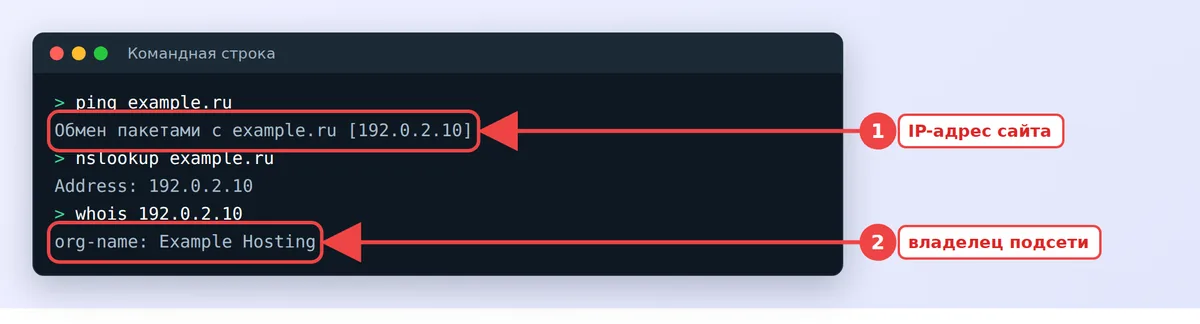
В Windows откройте "Пуск", наберите cmd и запустите командную строку. В macOS и Linux откройте терминал. Самая короткая команда - ping.
ping example.ru
В первой строке ответа в квадратных скобках будет IP. Команда ping показывает адрес даже тогда, когда сервер на пинг не отвечает: имя домена всё равно будет разрешено в адрес. Если нужен чистый DNS-ответ без отправки пакетов, используйте nslookup.
nslookup example.ru
В разделе "Non-authoritative answer" будет один или несколько адресов. Если их несколько, это нормально: сайт может быть доступен по нескольким адресам для надёжности или распределения нагрузки. В Linux и macOS для подробного ответа есть команда dig, в которой видны тип записи и TTL.
Через онлайн-сервисы
Если командная строка непривычна, проверить IP-адрес сайта можно в онлайн-сервисах проверки DNS и сервисах определения хостинга. Вводите имя домена без https:// и без слэша в конце. Такие сервисы показывают A-запись (адрес по протоколу IPv4), AAAA-запись (IPv6), серверы имён и часто сразу организацию-владельца подсети. Сами записи объясняет статья про DNS-записи домена.
Как по IP определить хостинг-провайдера
Когда адрес известен, остаётся выяснить, кому принадлежит сеть, в которую он входит. Для этого служит whois по IP-адресу: запрос покажет организацию, диапазон адресов, страну и контакт для сообщений о нарушениях.
whois 192.0.2.10
В ответе ищите строки organisation, org-name, netname или descr. Если там название известного хостинг-провайдера, вы нашли ответ. Если там название дата-центра или оператора связи, сайт может размещаться у перепродавца: хостинг-компании арендуют серверы в чужих дата-центрах.
Дополнительные подсказки даёт обратная DNS-запись (PTR). Команда nslookup с IP вместо домена покажет имя сервера вида server123.hosting-company.ru, и название хостера обычно видно прямо в нём. Ещё одна подсказка - DNS-серверы домена: если они вида ns1.provider.ru, часто это и есть хостер, потому что многие хостинги сами обслуживают DNS клиентов. Но если DNS у регистратора, а сайт на отдельном хостинге, такая подсказка вводит в заблуждение.
Один IP-адрес может принадлежать сотням сайтов: на виртуальном хостинге на сервере живут многие домены. Поэтому по IP определяется сервер и провайдер, но не владелец конкретного сайта.
Как проверить домен через whois
Whois - это публичная справочная служба с данными о регистрации домена. Проверка домена whois показывает регистратора, дату регистрации и окончания, статус, DNS-серверы и, когда это разрешено, сведения о владельце. Запрос можно сделать в сервисе регистратора, на сайте Координационного центра доменов .RU/.РФ cctld.ru, на странице whois у nic.ru и reg.ru или командой в терминале.
whois example.ru
В ответе вас интересуют поля:
- registrar - регистратор, у которого оформлен домен;
- created и paid-till (или expires) - дата регистрации и дата, до которой домен оплачен;
- nserver - DNS-серверы, которые обслуживают домен;
- state или status - состояние: например, домен делегирован или в периоде ожидания продления;
- org, person или registrant - сведения о владельце, если они не скрыты.
Срок окончания полезен, когда нужно понять, не истекает ли домен, а также при покупке готового сайта или перехвате освобождающегося имени. Если домен ваш, не откладывайте продление: порядок описан в статье про продление домена.
Почему владельца домена часто увидеть нельзя
Ожидание "введу домен и увижу паспортные данные" не оправдывается. Для доменов физических лиц в зонах .ru и .рф вместо имени отображается пометка вроде Private Person, а контакты не публикуются. Это связано с требованиями о защите персональных данных. Для организаций сведения раньше показывали полнее, но и они могут быть сокращены или отображаться частично, и политика реестров меняется, поэтому актуальные правила смотрите на сайте cctld.ru.
В международных зонах .com, .net и других регистраторы тоже предлагают услугу скрытия данных (privacy protection), а в публичной выдаче вместо владельца стоит название прокси-сервиса. С переходом многих зон на протокол RDAP формат ответа изменился, но уровень открытости данных определяется правилами конкретного реестра и законами о персональных данных.
Что остаётся доступным всегда: регистратор, даты, DNS-серверы и статус. Этого достаточно, чтобы понять, где управляют доменом. Если вам нужно связаться с владельцем сайта, ищите контакты на самом сайте или пишите через форму регистратора, а при нарушениях ваших прав используйте процедуры, предусмотренные регистратором и законом.
Как найти хостинг, если сайт за Cloudflare или CDN
Многие сайты работают через CDN (сеть доставки контента) или прокси-сервис защиты. Тогда публичный IP принадлежит не хостеру, а сервису, который стоит перед сайтом. В whois вы увидите, например, подсеть Cloudflare. Настоящий адрес сервера в таком случае спрятан намеренно: это часть защиты от атак.
Что можно сделать законными способами:
- Определить сам факт использования CDN: подсеть в whois и серверы имён с названием сервиса.
- Посмотреть, как отвечает сайт по заголовкам: в ответе часто присутствует заголовок server с названием прокси.
- Проверить поддомены и MX-записи: почта нередко ведётся на сервере самого хостинга, и по MX можно понять, где размещён сайт.
- Если сайт ваш, посмотрите адрес в панели хостинга или в письме при подключении тарифа.
Если сайт чужой и намеренно скрыт, универсального способа нет, и обходить защиту не стоит: применять подобные методы можно только к своим сайтам или с разрешения владельца. Для проверки собственного сайта вы знаете главное: адрес в панели управления всегда точный.
Определить хостинг по другим признакам
Иногда достаточно взглянуть на сайт. На страницах ошибок и заглушках часто присутствует название хостера (например, при ошибке 404 или 502). Подвал сайта, письма технической поддержки и страница "Условия размещения" тоже подсказывают. Ещё один признак - панель, в которую ведёт адрес вида site.ru/cpanel или site.ru:2083 для cPanel и подобные для других панелей.
Системы определения технологий (расширения для браузера, онлайн-анализаторы) показывают, на какой CMS работает сайт, какая версия сервера и язык программирования. Это помогает оценить, нужен ли ему классический хостинг или достаточно обычного хостинга, или лучше VPS. Выбор типа поможет сделать подбор хостинга.
Ошибка "не удалось найти IP-адрес сервера": что делать
Сообщение вроде "Не удалось найти IP-адрес сервера" или DNS_PROBE_FINISHED_NXDOMAIN появляется, когда браузер не смог получить адрес для домена. Причины бывают на трёх уровнях: у домена, у DNS провайдера и на вашем устройстве.
- Проверьте, не опечатались ли вы в адресе и не истёк ли домен. Сделайте whois и посмотрите статус и дату окончания.
- Проверьте, прописаны ли у домена DNS-серверы и есть ли A-запись для имени (с www и без). Если домен только что зарегистрирован или перенесён, записи могут обновляться до суток.
- Откройте сайт с другого устройства или через мобильный интернет. Если там открывается, проблема в вашей сети или в кеше DNS.
- Сбросьте кеш DNS командой ipconfig /flushdns в Windows и перезапустите браузер.
- Смените DNS-серверы в настройках сети на публичные: если тогда адрес находится, виноват DNS вашего провайдера.
- Посмотрите файл hosts: старая запись в нём может перенаправлять домен в никуда. Это частый след забытой проверки переноса сайта, как описано в статье про перенос сайта на другой хостинг.
Если домен ваш и ошибка у всех посетителей, значит, проблема в DNS-настройках: проверьте записи у регистратора или хостера по инструкции как привязать домен к хостингу.
Один сайт - несколько IP-адресов
Иногда проверка показывает два и более адреса для одного домена. Это не ошибка. Так делают для отказоустойчивости: если один сервер недоступен, трафик получает другой. Так работают и сайты на CDN, где разные посетители получают адреса ближайших узлов.
Бывает и обратная картина: у сайта есть адрес IPv4 и IPv6. В записях это A и AAAA. Если на сервере настроен только один из протоколов, а запись создана для обоих, часть посетителей увидит ошибку соединения. При проверке всегда смотрите оба типа записей. Для собственного сайта лишние и устаревшие записи удаляйте, чтобы домен не указывал на старый сервер после переезда.
Практический порядок проверки
Чтобы быстро узнать, где размещён чужой или собственный сайт, действуйте последовательно. Сначала получите IP через ping или nslookup. Затем сделайте whois по IP и выясните организацию. После этого проверьте DNS-серверы и MX-записи домена, чтобы подтвердить вывод. Если встретилась CDN, остановитесь на вопросе "кто защищает сайт" и не пытайтесь искать скрытый адрес. Для своего сайта сверьтесь с панелью хостинга.
Результат записывайте с датой проверки: хостинг, на котором сайт был вчера, завтра может смениться, а данные в кешах обновляются с задержкой. Для сайтов, которые вы планируете покупать или анализировать, повторите проверку через несколько дней.
Частые вопросы
Как узнать, на каком хостинге находится сайт?
Получите IP-адрес сайта командой ping или nslookup, затем сделайте whois по этому IP. В ответе будет организация, владеющая сетью. Если сайт за CDN, вы увидите адрес сервиса защиты, а не хостера.
Можно ли узнать владельца сайта по whois?
Не всегда. Для физических лиц в зонах .ru и .рф данные скрыты, в других зонах владелец может быть закрыт услугой защиты данных. Всегда видны регистратор, даты и DNS-серверы.
Почему у сайта несколько IP-адресов?
Так обеспечивают отказоустойчивость или используют CDN. Другая причина - одновременные записи IPv4 и IPv6.
Что значит "не удалось найти IP-адрес сервера"?
Браузер не получил адрес для домена. Проверьте, не истёк ли домен, есть ли у него A-запись, сбросьте кеш DNS и откройте сайт с другого устройства.
Один IP-адрес - один сайт?
Нет. На виртуальном хостинге на одном IP работают сотни сайтов, и по адресу нельзя определить конкретного владельца.