Как привязать домен к хостингу: NS-серверы и A-запись
Чтобы привязать домен к хостингу, нужно указать, на какой сервер вести посетителей: сменить NS-серверы домена или прописать A-запись с IP-адресом. Ниже оба способа, сроки обновления и проверка, что сайт открывается.
Содержание
- Короткий ответ: два способа привязки
- Что понадобится
- Шаг 0: добавьте домен в панель хостинга
- Способ 1: указать NS-серверы хостинга
- Способ 2: добавить A-запись с IP-адресом
- Сколько ждать после привязки
- Как проверить, что домен привязан
- Что делать после привязки
- Типичные ошибки и что делать, если не получилось
- Частые вопросы
Короткий ответ: два способа привязки
Подключить домен к хостингу можно двумя путями. Первый: у регистратора указать DNS-серверы хостинга, и дальше все записи домена ведутся в панели хостинга. Второй: оставить DNS-серверы регистратора и добавить в его зоне A-запись с IP-адресом сервера.
Первый способ проще, если домен и хостинг у разных компаний и вы не хотите разбираться в записях: хостинг сам создаст нужные. Второй удобен, когда зона домена уже настроена, например на ней работает почта, и менять её целиком не хочется. Общее представление о записях даёт статья DNS-записи домена.
| Способ | Где правятся записи | Когда подходит |
|---|---|---|
| Смена NS-серверов | В панели хостинга | Новый домен, простой сайт, хочется минимум настроек |
| A-запись | У регистратора | Почта и другие сервисы уже настроены в зоне регистратора |
Что понадобится
- Доступ в личный кабинет регистратора, где зарегистрирован домен.
- Доступ в панель хостинга, где уже создан сайт или добавлен домен.
- Данные хостинга: адреса NS-серверов или IP-адрес сервера. Их присылает провайдер в письме после покупки или показывает в панели.
Если домен и хостинг куплены у одной компании, привязка часто происходит автоматически. Проверьте, что в личном кабинете у домена выбраны серверы этого хостинга. Если вы только выбираете провайдера, посмотрите материал что такое хостинг.
Шаг 0: добавьте домен в панель хостинга
Прежде чем менять DNS, домен нужно добавить на хостинге. Без этого сервер не поймёт, какой сайт показывать на этот адрес, и посетитель увидит заглушку провайдера или чужой сайт. В панели откройте раздел вроде "Сайты" или "Домены", создайте сайт и укажите имя домена. Обычно для него автоматически создаётся папка, куда вы загружаете файлы.
Если вы переезжаете с другого хостинга, сначала загрузите файлы и базу на новый сервер, проверьте работу, а только потом меняйте DNS. Порядок переезда разобран в инструкции перенос сайта на другой хостинг.
Способ 1: указать NS-серверы хостинга
NS-серверы (серверы имён) хранят зону домена. Когда вы указываете у регистратора серверы хостинга, вся зона переезжает на сторону хостинга. Хостинг сам прописывает A-записи и другие настройки.
- Найдите в письме или панели хостинга два адреса NS-серверов. Выглядят они как ns1.example-host.ru и ns2.example-host.ru.
- Войдите в личный кабинет регистратора и откройте список доменов.
- Выберите нужный домен и откройте раздел "DNS-серверы" или "Управление DNS".
- Выберите вариант с собственными серверами, нажмите "Изменить" и впишите оба адреса.
- Сохраните изменения и дождитесь обновления.
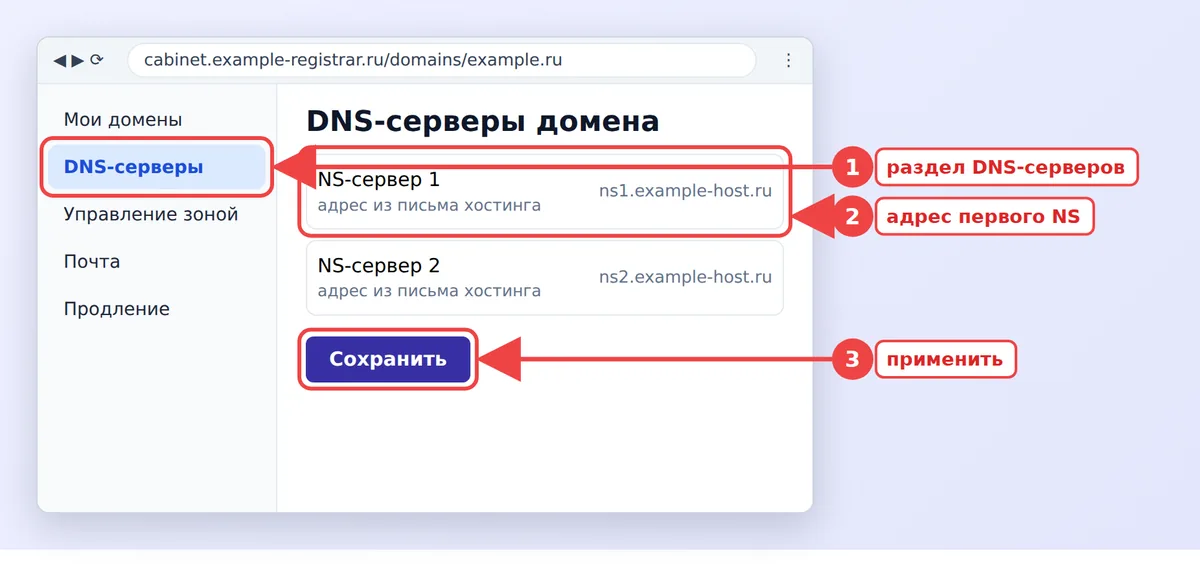
Например, у Рег.ру для хостинга самого провайдера прописывают ns1.hosting.reg.ru и ns2.hosting.reg.ru, а записи после этого настраивают в панели хостинга. У других компаний адреса свои, берите их из писем провайдера, а не из чужих инструкций.
После смены NS все прежние записи зоны у регистратора перестают действовать. Если на домене работала почта, заранее перенесите MX и TXT-записи в новую зону, иначе письма пропадут.
Способ 2: добавить A-запись с IP-адресом
Если серверы имён остаются прежними, нужно вручную создать запись, ведущую на сервер хостинга. IP-адрес сервера указан в панели хостинга или в письме провайдера.
- В кабинете регистратора откройте домен и перейдите в "Управление DNS" или "Ресурсные записи".
- Удалите старые A-записи для корня и www, если они указывают на прежний сервер.
- Нажмите "Добавить запись", выберите тип A, имя @ (или оставьте пустым) и впишите IP-адрес хостинга.
- Добавьте вторую запись с именем www и тем же IP. Вместо неё можно создать CNAME с именем www, указывающий на основной домен.
- Сохраните.
@     A      192.0.2.10
www   CNAME  example.ru.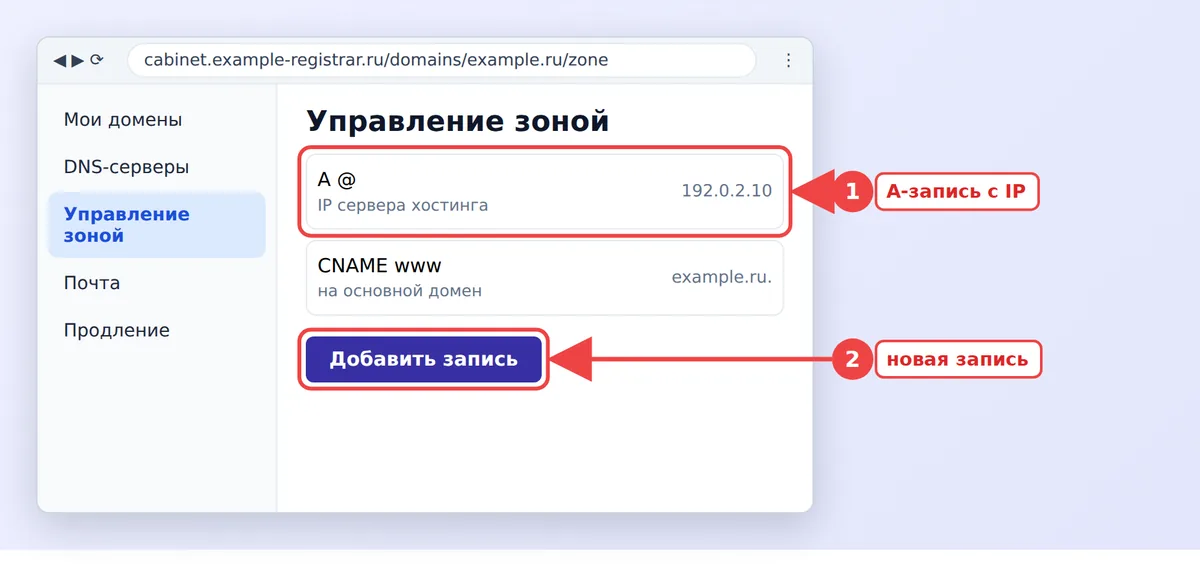
Не создавайте CNAME для корня домена: стандарт это не допускает, там нужна A-запись. Если на домене была запись AAAA для прежнего сервера, удалите её или замените, иначе часть посетителей по IPv6 попадёт на старое место.
Сколько ждать после привязки
Изменение A-записи обычно доходит до пользователей за минуты или часы, в зависимости от TTL. Смена NS-серверов занимает дольше: чаще от трёх до 24 часов, потому что обновляется информация в реестре зоны, а затем истекают кэши у провайдеров связи. Иногда срок доходит до суток и более.
В это время сайт может открываться у одних пользователей по-новому, у других по-старому. Это нормально. Не меняйте настройки повторно каждые полчаса: каждое новое изменение запускает ожидание заново. Чтобы не терять посетителей при переезде, не отключайте старый хостинг, пока на новом всё не заработало.
Как проверить, что домен привязан
- Откройте домен в браузере в режиме инкогнито и с мобильного интернета, чтобы обойти кэш.
- Проверьте IP, на который указывает домен. В терминале выполните команду, она вернёт адрес из DNS.
- Сравните IP с адресом сервера из панели хостинга.
- Проверьте оба адреса: example.ru и www.example.ru.
nslookup example.ru
nslookup www.example.ru
Если адрес совпал, а сайт показывает заглушку, значит домен привязан, но не добавлен в панели хостинга или у него другая корневая папка. Если адрес прежний, значит обновление ещё не дошло или запись правилась не там, где нужно.
Что делать после привязки
Привязка домена - только первый шаг. Следом нужно включить HTTPS: выпустить сертификат в панели и настроить перенаправление, описание в статье как перевести сайт на HTTPS. Затем настройте единое зеркало сайта: чтобы адрес с www и без www вёл на один основной вариант, а не создавал дубли. Добавьте сайт в поисковики по инструкции как добавить сайт в Яндекс.
Типичные ошибки и что делать, если не получилось
- Домен не добавлен на хостинге. Добавьте его в разделе сайтов и повторите проверку.
- Записи правятся в зоне регистратора, хотя NS указывают на хостинг. Править нужно в панели хостинга.
- Указан один NS-сервер вместо двух или адрес с опечаткой.
- Остались старые A и AAAA-записи, из-за которых часть трафика идёт на прежний сервер.
- Проверка сделана слишком рано. Подождите хотя бы несколько часов после смены NS.
- Сайт открывается, но с ошибкой. Это уже вопрос сервера, смотрите материалы про ошибку 404 и ошибку 500.
Если ничего не помогает больше суток, пришлите в поддержку регистратора и хостинга одинаковый набор данных: имя домена, какие NS и записи вы указали и результат команды проверки. Это ускорит ответ.
Генератор имени домена - варианты латиницей, длина, зоны и проверка. Работает в браузере, без регистрации.Частые вопросы
Как привязать домен к хостингу?
Добавьте домен в панель хостинга, затем у регистратора укажите NS-серверы хостинга или создайте A-запись с IP-адресом сервера.
Что лучше: NS-серверы или A-запись?
NS проще для нового сайта, A-запись удобнее, если в зоне регистратора уже настроены почта и другие сервисы.
Сколько времени занимает привязка домена?
A-запись обновляется от минут до нескольких часов, смена NS чаще занимает от 3 до 24 часов.
Как привязать домен к хостингу Рег.ру?
Если домен на Рег.ру и хостинг там же, в карточке домена выберите DNS-серверы хостинга, а записи настраивайте в панели хостинга.
Почему после привязки сайт не открывается?
Частые причины: домен не добавлен на хостинге, не истекли кэши DNS или записи правятся не там, где указаны NS-серверы.