Как перевести сайт на HTTPS: бесплатный SSL и настройка редиректа
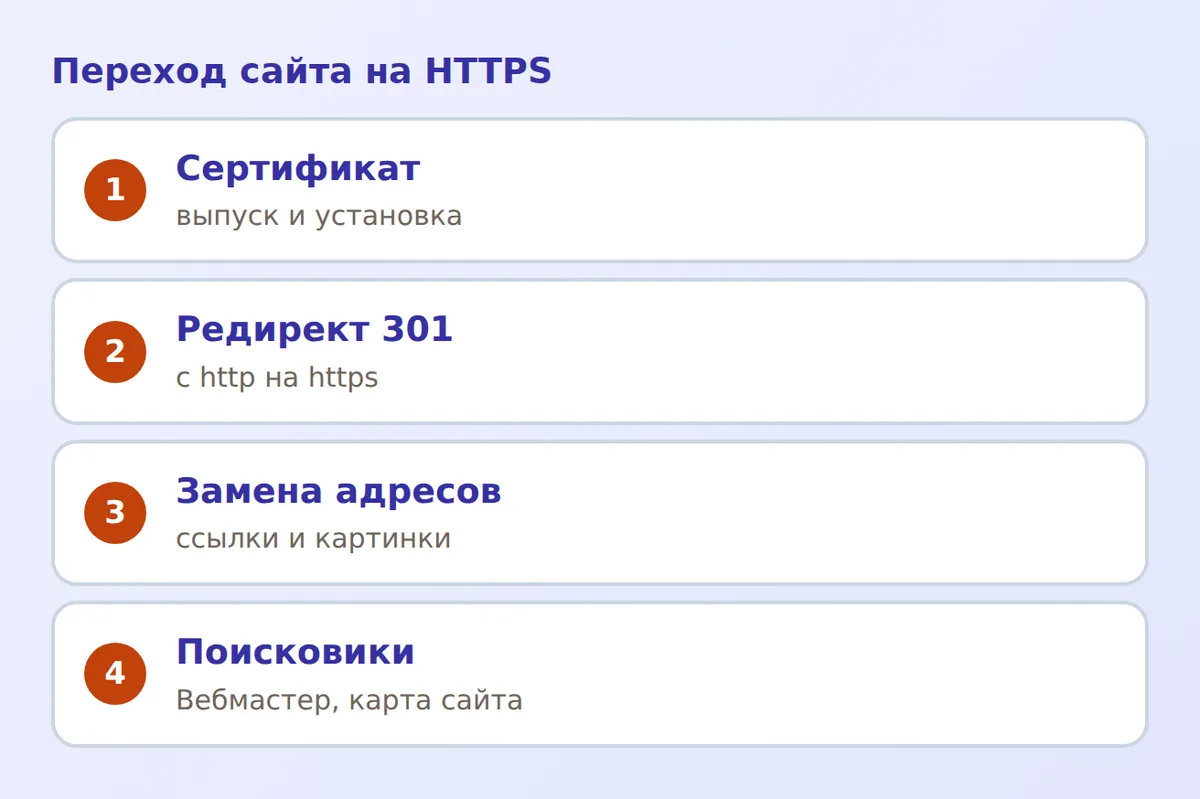
Чтобы перевести сайт на HTTPS, нужно получить SSL-сертификат, установить его на хостинге, настроить постоянный редирект с http на https и заменить старые адреса внутри сайта. Сертификат от Let's Encrypt бесплатный, и многие хостинги подключают его в пару кликов.
Содержание
- Что такое HTTPS и зачем он нужен сайту
- Виды сертификатов: что выбрать для небольшого сайта
- Как получить бесплатный SSL-сертификат Let's Encrypt
- Установка сертификата на VPS через certbot
- Настройка редиректа с http на https
- Замена адресов внутри сайта
- HTTPS на конструкторах и в облачных сервисах
- Cloudflare и HTTPS
- Что сделать в поисковиках и сервисах после перехода
- Как проверить, что HTTPS работает правильно
- Частые ошибки после перехода на HTTPS
- Частые вопросы
Что такое HTTPS и зачем он нужен сайту
HTTPS - это защищённая версия протокола HTTP. Данные между браузером и сервером шифруются, поэтому пароли, формы заказов и личные данные нельзя перехватить в пути. В адресной строке при этом появляется значок замка. Для работы нужен SSL-сертификат (технически это TLS, но название SSL закрепилось): электронный документ, который подтверждает, что сайт принадлежит именно этому домену.
Без HTTPS современные браузеры помечают страницы с формами как небезопасные, а часть возможностей (геолокация, уведомления, установка сайта как приложения) просто не работает. Яндекс и Google учитывают протокол при выборе главного зеркала, а пользователи охотнее оставляют данные на сайте с замком. Для интернет-магазинов и сайтов с личным кабинетом HTTPS обязателен фактически всегда.
Если сайт отвечает и по http, и по https без редиректа, поисковики видят два зеркала одного контента. Поэтому недостаточно просто купить сертификат: нужен полный переезд адресов, и ниже он разобран по шагам.
Виды сертификатов: что выбрать для небольшого сайта
Сертификаты различаются по глубине проверки и по тому, сколько доменов они защищают. Шифрование у всех одинаковое, различается только набор подтверждаемых сведений и цена.
| Тип | Что проверяется | Кому подходит |
|---|---|---|
| DV (проверка домена) | Только контроль над доменом | Блоги, визитки, небольшие магазины |
| OV (проверка организации) | Домен и юридическое лицо | Компании, порталы |
| EV (расширенная проверка) | Подробная проверка организации | Банки, крупные сервисы |
| Wildcard | Домен и все поддомены | Сайты с множеством поддоменов |
Для большинства сайтов хватает DV-сертификата. Бесплатные сертификаты Let's Encrypt относятся именно к этому типу и поддерживаются всеми современными браузерами. Платные нужны там, где вам требуются гарантии, подтверждение организации или поддержка от удостоверяющего центра.
Как получить бесплатный SSL-сертификат Let's Encrypt
Let's Encrypt - некоммерческий удостоверяющий центр, выдающий бесплатные DV-сертификаты. Срок действия сейчас короткий (90 дней, и центр планирует его сокращать), поэтому сертификаты продлеваются автоматически. Актуальные условия публикуются на сайте letsencrypt.org.
Есть три способа получить сертификат.
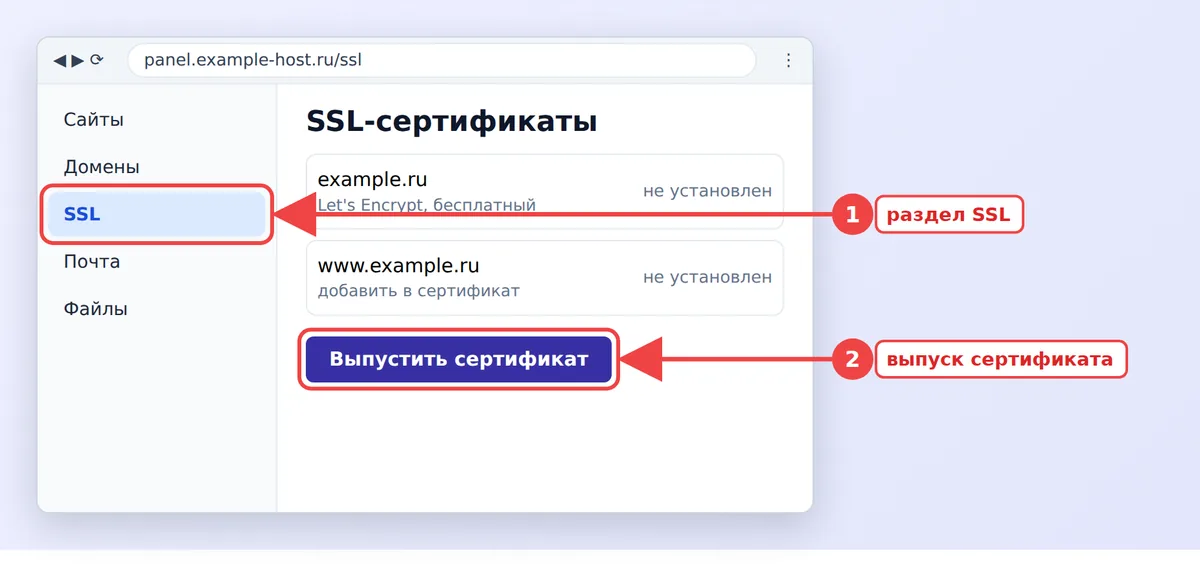
- Через панель хостинга. На большинстве хостингов в разделе "SSL-сертификаты" или "Безопасность" есть кнопка выпуска Let's Encrypt. Выбираете домен, нажимаете "Выпустить", хостинг сам подтверждает владение доменом и подключает сертификат. Продление тоже автоматическое.
- Через certbot на своём сервере (VPS). Это программа, которая получает и продлевает сертификаты. Ниже есть пример.
- Через сервис-посредник, например Cloudflare, который выдаёт сертификат для связи с посетителями.
Для выпуска сертификата домен уже должен указывать на ваш сервер: удостоверяющий центр проверяет, что запрос приходит от владельца домена. Если домен ещё не привязан, сначала выполните шаги из статьи как привязать домен к хостингу.
Установка сертификата на VPS через certbot
Если у вас VPS с Nginx или Apache, сертификат ставится за несколько команд. Пример для Ubuntu и Nginx:
sudo apt install certbot python3-certbot-nginx
sudo certbot --nginx -d example.ru -d www.example.ru
Certbot задаст вопросы (адрес почты для уведомлений, согласие с условиями), сам получит сертификат, изменит настройки сервера и предложит включить редирект с http на https. Согласитесь с этим вариантом. Продление обычно настраивается автоматически, проверить его можно сухим запуском.
sudo certbot renew --dry-run
Если команда проходит без ошибок, продление будет работать. Письма о скором истечении срока приходят на указанную почту, но рассчитывать нужно на автоматику, а не на письма.
Если сертификат не выпускается, проверьте, что порт 80 открыт, что домен указывает на этот сервер, а в зоне нет лишней AAAA-записи с чужим IPv6.
Настройка редиректа с http на https
После установки сертификата сайт доступен по двум адресам: http://example.ru и https://example.ru. Нужно, чтобы первый отправлял посетителей и роботов на второй с кодом 301 (постоянный редирект). Тогда поисковики постепенно заменят старые адреса новыми.
Редирект в файле .htaccess
На хостингах с Apache это самый частый способ. Правила добавляют в начало файла .htaccess в корне сайта (подробности синтаксиса в статье про файл .htaccess).
RewriteEngine On
RewriteCond %{HTTPS} off
RewriteRule ^(.*)$ https://%{HTTP_HOST}%{REQUEST_URI} [L,R=301]
На многих хостингах перед Apache стоит Nginx, и Apache не видит, что запрос пришёл по https. Тогда правило создаёт бесконечный цикл редиректов, и браузер пишет "слишком много перенаправлений". В этом случае проверяют заголовок, который передаёт прокси.
RewriteEngine On
RewriteCond %{HTTP:X-Forwarded-Proto} !https
RewriteRule ^(.*)$ https://%{HTTP_HOST}%{REQUEST_URI} [L,R=301]
Какой вариант работает именно у вашего хостинга, смотрите в его справке. Часто в панели есть готовая галочка "Перенаправлять на HTTPS", и тогда править файл не нужно.
Редирект в Nginx
На VPS с Nginx настройка делается отдельным блоком server для порта 80.
server {
  listen 80;
  server_name example.ru www.example.ru;
  return 301 https://example.ru$request_uri;
}
Одновременно решите вопрос с www: выберите одно главное зеркало (с www или без) и перенаправляйте второе на него, чтобы в сети не было четырёх версий адреса.
Замена адресов внутри сайта
Даже при работающем редиректе внутри сайта могут оставаться ссылки и картинки с адресами http. Из-за них браузер показывает предупреждение о смешанном содержимом: страница открыта по https, а часть ресурсов грузится по http, и замок пропадает.
В WordPress первым делом измените адреса в "Настройки" -> "Общие": поля "Адрес WordPress" и "Адрес сайта" должны начинаться с https. Затем замените старые адреса в базе. Это можно сделать плагином Better Search Replace или командой WP-CLI.
wp search-replace 'http://example.ru' 'https://example.ru' --dry-run
Без параметра --dry-run команда применит изменения, поэтому сначала посмотрите отчёт. Не заменяйте адреса простым поиском в дампе: сериализованные данные плагинов при этом ломаются.
В других CMS путь отличается, но идея одна: адрес сайта в настройках, шаблон, подключаемые скрипты и стили, виджеты, карта сайта. Откройте исходный код страницы и поищите в нём строку http:// (адреса вроде http://www.w3.org в разметке безобидны). Для статических сайтов найдите и замените адреса поиском по всем файлам в редакторе.
HTTPS на конструкторах и в облачных сервисах
Конструкторы и сервисы подключают шифрование по-своему, но везде схема похожа: сначала подключается домен, затем включается сертификат, и лишь после этого настраивается редирект.
- Tilda. В настройках сайта в разделе про домен и защищённое соединение включают HTTPS. Условие: у домена должны быть корректные A-записи для имени без www и для www. После выпуска сертификата, обычно через несколько минут, включают редирект с http на https. Подробности указаны в справке Tilda. Если выгрузить сайт на свой хостинг, сертификат Tilda вместе с ним не переедет, и придётся ставить свой.
- uCoz. Защищённое соединение включают в панели управления сайтом, в настройках домена. Выпуск сертификата идёт автоматически для подключённых доменов.
- Хостинги (Beget, reg.ru и другие). SSL-сертификат подключается в панели управления в разделе сертификатов. Бесплатный Let's Encrypt выпускается в несколько действий.
- Конструкторы магазинов и сайтов обычно включают HTTPS без участия владельца для системных адресов и по кнопке для своего домена.
Если вы только выбираете платформу, посмотрите материалы о конструкторах сайтов: поддержка HTTPS на своём домене там есть почти везде, но на разных тарифах.
Cloudflare и HTTPS
Cloudflare стоит между посетителем и вашим сервером и умеет выдавать собственный сертификат для посетителей. Режимов работы с сервером несколько, и от выбора зависит безопасность.
- Flexible. Посетитель видит https, но от Cloudflare до вашего сервера трафик идёт по http. Шифрования до сервера нет, поэтому режим оставляют только временным.
- Full. Соединение с сервером шифруется, но сертификат на нём может быть самоподписанным.
- Full (strict). Сертификат на сервере должен быть действительным: например, выпущенным Let's Encrypt или Origin Certificate от Cloudflare. Это лучший вариант.
Типичная проблема у новичков - режим Flexible вместе с редиректом на https на самом сервере. Сервер получает http-запрос от Cloudflare, отправляет его на https, Cloudflare снова обращается по http, и возникает бесконечный цикл. Выход: поставить на сервер сертификат и включить режим Full (strict).
Что сделать в поисковиках и сервисах после перехода
Для Яндекса и Google https-версия - это новый адрес сайта. Добавьте его в Яндекс Вебмастер и подтвердите права, как описано в статье как добавить сайт в Яндекс. Если на сайте уже было зеркало, робот сам склеит http и https по редиректу, но процесс занимает от нескольких дней до нескольких недель.
- Обновите адрес в файле robots.txt: строка Sitemap должна вести на https-версию (см. robots.txt для сайта).
- Пересоберите карту сайта с https-адресами: sitemap.xml.
- Исправьте адрес в Яндекс Метрике и Google Analytics в настройках счётчика.
- Обновите ссылки в соцсетях, рекламных кампаниях и подписях писем.
- Проверьте canonical-ссылки на страницах: они должны вести на https.
- Проверьте платёжные системы и API, в которых указан адрес сайта (адрес уведомлений об оплате, возврата после платежа).
Позиции сайта в поиске на время склейки могут слегка колебаться, это нормально. Не удаляйте редирект и не возвращайтесь на http: пользователи старых ссылок должны приходить на безопасную версию.
Как проверить, что HTTPS работает правильно
Откройте сайт в браузере в обычном и приватном окне. В адресной строке должен быть замок без предупреждений. Нажмите на него и посмотрите срок действия сертификата: домен в нём должен совпадать с вашим.
Затем введите в адрес http-версию и убедитесь, что вас перенаправляет на https за один шаг. Проверьте все четыре варианта: http без www, http с www, https без www и https с www. Каждый из них должен приводить на одну выбранную главную версию. Проверить код ответа можно командой curl.
curl -I http://example.ru/
В ответе ищите код 301 и строку Location с https-адресом. Для проверки смешанного содержимого откройте консоль браузера (клавиша F12) на нескольких страницах: предупреждения о mixed content выводятся там с адресами проблемных файлов.
Частые ошибки после перехода на HTTPS
- Сертификат не совпадает с именем сайта. Он выпущен на домен без www, а сайт открывают с www. Выпускайте сертификат на обе версии или перенаправляйте одну на другую.
- Не открываются сайты по https. Причина часто в том, что сертификат истёк. Проверьте срок и включите автопродление.
- Цикл редиректов. Обычно он связан с прокси перед сервером или с режимом Flexible в Cloudflare, а также с дублирующимися правилами в .htaccess и в настройках CMS или плагина.
- Предупреждения о смешанном содержимом. Остались http-ссылки в шаблоне, картинках, скриптах и стилях.
- Сайт стал открываться медленнее. Установка защищённого соединения добавляет немного времени, но на современных серверах оно незаметно. Если разница существенна, проверьте скорость загрузки сайта и настройки сервера.
- Проблемы после переноса сайта. Если вы меняете и сервер, и протокол, делайте это поэтапно и проверяйте каждый этап: см. перенос сайта на другой хостинг.
Частые вопросы
Бесплатный SSL-сертификат хуже платного?
Для шифрования они одинаковы. Бесплатные сертификаты Let's Encrypt подтверждают только домен, а платные могут подтверждать организацию и сопровождаться поддержкой удостоверяющего центра.
Сколько действует сертификат Let's Encrypt?
Сейчас 90 дней, при этом центр планирует сокращать срок. Поэтому продление должно быть автоматическим, а не ручным.
Потеряю ли я позиции в поиске при переходе на HTTPS?
Если настроен постоянный редирект 301, обновлены адреса внутри сайта, карта сайта и Вебмастер, колебания будут небольшими и временными.
Почему после установки сертификата браузер пишет о небезопасном содержимом?
На странице остались ресурсы, загружаемые по http: картинки, скрипты, стили. Найдите их в консоли браузера и замените адреса на https.
Нужен ли отдельный сертификат для www?
Нужен, если вы используете оба адреса. Обычно сертификат выпускают на домен и на его версию с www одновременно.