FileZilla: как подключиться к хостингу по FTP и загрузить файлы
FileZilla - бесплатная программа, которая подключается к хостингу по FTP или SFTP и позволяет загружать, скачивать и править файлы сайта. Ниже разобрано, чем FTP отличается от SFTP, как настроить FileZilla Client, загрузить файлы и что делать, если соединение не устанавливается.
Содержание
- Что такое FTP и зачем нужна FileZilla
- Client и Server: чем отличаются
- Где скачать и как установить
- Какие данные нужны для подключения
- FTP, FTPS или SFTP: какой протокол выбрать
- Как пользоваться окном FileZilla
- Как загрузить сайт на хостинг целиком
- Частые ошибки и как их исправить
- Безопасность при работе по FTP
- Альтернативы
- Частые вопросы
Что такое FTP и зачем нужна FileZilla
FTP - это протокол передачи файлов между вашим компьютером и сервером. Через него загружают сайт на хостинг, скачивают резервные копии, заменяют файлы темы или правят конфигурацию. Работать по FTP можно из панели управления хостингом (там есть файловый менеджер), но удобнее специальная программа - FTP-клиент: в ней два окна, и файлы переносятся мышью.
FileZilla - один из самых распространённых бесплатных FTP-клиентов. Он есть для Windows, macOS и Linux, поддерживает FTP, защищённый FTPS и SFTP, умеет докачивать прерванные передачи и ставить загрузки в очередь. Программа переведена на русский язык, поэтому интерфейс понятен без знаний английского.
Client и Server: чем отличаются
Под названием FileZilla встречаются две разные программы. FileZilla Client - это клиент, который подключается к удалённому серверу, он нужен владельцу сайта. FileZilla Server - наоборот, серверная программа, превращающая ваш компьютер или сервер в FTP-сервер, к которому подключаются другие. Для работы с обычным хостингом вам нужен только клиент: сервер на хостинге уже настроен провайдером.
Серверную версию ставят, если нужен собственный файловый сервер, например на VPS или в офисе. Она требует настройки пассивного режима, диапазона портов и правил файрвола, и для новичка это отдельная задача.
Где скачать и как установить
Скачивайте программу только с официального сайта проекта filezilla-project.org. Сторонние сайты распространяют установщики с рекламным ПО и вирусами, и подмена FTP-клиента опасна: он видит ваши пароли от хостинга. При установке внимательно читайте предложения: если установщик предлагает дополнительные программы, от них можно отказаться.
- Откройте официальный сайт и скачайте FileZilla Client для вашей системы.
- Запустите установщик и пройдите шаги мастера.
- Откройте программу. В меню настроек при необходимости выберите русский язык.
Какие данные нужны для подключения
Данные для доступа присылает хостинг-провайдер после регистрации или показывает в панели управления в разделе FTP. Если письмо потерялось, найдите раздел с FTP-доступами или создайте нового пользователя.
| Параметр | Что это | Пример |
|---|---|---|
| Хост | Адрес сервера для подключения | ftp.example.ru или IP-адрес |
| Логин | Имя FTP-пользователя | user123 |
| Пароль | Пароль FTP-пользователя | выдаёт хостинг |
| Порт | Порт сервера | 21 для FTP, 22 для SFTP |
| Протокол | Способ передачи | FTP, FTPS или SFTP |
Если домен ещё не привязан к хостингу, в качестве хоста используйте адрес из письма провайдера. Как связать домен и хостинг, объясняет статья как привязать домен к хостингу.
Быстрое подключение
В верхней части окна есть панель быстрого соединения. Введите хост, имя пользователя, пароль и порт, затем нажмите кнопку "Быстрое соединение". Способ годится для разового входа, но параметры не сохраняются в списке сайтов, если вы не добавите их туда отдельно.
Подключение через менеджер сайтов
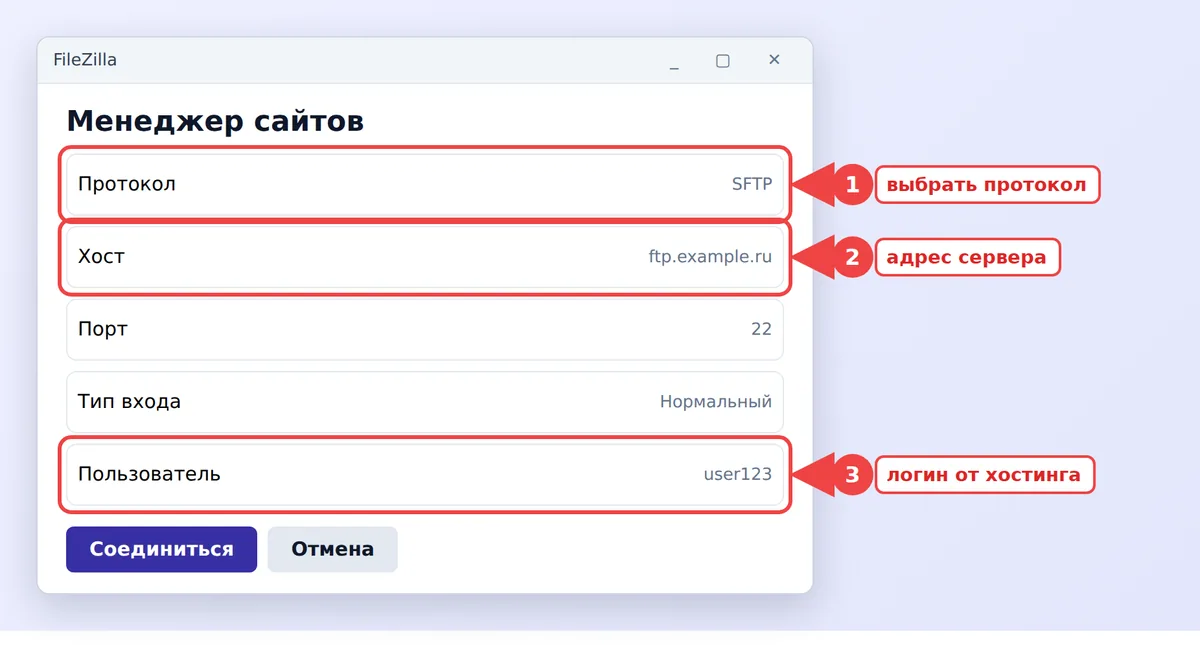
Для регулярной работы настройте запись в менеджере сайтов: он хранит параметры и подключается в один щелчок.
- Откройте меню "Файл" и выберите "Менеджер сайтов" (или нажмите Ctrl+S).
- Нажмите кнопку "Новый сайт" и задайте понятное имя.
- В поле "Протокол" выберите тип подключения: SFTP, если хостинг его поддерживает, иначе FTP с шифрованием.
- В поле "Хост" введите адрес сервера, при необходимости укажите порт.
- В поле "Тип входа" выберите "Нормальный", введите пользователя и пароль.
- Нажмите кнопку "Соединиться".
При первом подключении по SFTP или FTPS программа покажет окно с отпечатком ключа или сертификатом сервера. Если подключаетесь к своему хостингу, подтвердите и отметьте пункт запоминания. Пароль можно не сохранять, тогда программа будет спрашивать его при каждом входе. Это безопаснее, если компьютером пользуются другие люди.
FTP, FTPS или SFTP: какой протокол выбрать
| Протокол | Порт по умолчанию | Шифрование | Когда использовать |
|---|---|---|---|
| FTP | 21 | Нет, пароль идёт открытым текстом | Только если хостинг не поддерживает ничего другого |
| FTPS | 21 (явный режим) или 990 | Да, шифрование TLS | Если провайдер даёт защищённый FTP |
| SFTP | 22 | Да, через SSH | Лучший выбор, если есть SSH-доступ |
Обычный FTP передаёт логин и пароль без шифрования, поэтому в публичных сетях (кафе, вокзалы, гостиницы) им лучше не пользоваться. Если выбор есть, выбирайте SFTP или FTP с обязательным шифрованием. Некоторые провайдеры используют нестандартные порты, поэтому сверяйте значения в их справке.
Как пользоваться окном FileZilla
После подключения окно делится на части. Слева - содержимое вашего компьютера, справа - содержимое сервера. Над ними расположено дерево папок, а внизу очередь передач и вкладки с неудавшимися и успешными операциями. Вверху идёт журнал сообщений, где видно, что происходит при соединении.
Чтобы загрузить файлы на сайт, откройте на сервере корневую папку сайта (чаще всего она называется public_html, www или по имени домена, уточните у провайдера). Затем перетащите нужные файлы или папки из левой части в правую. Чтобы скачать, перетащите в обратную сторону. Двойной щелчок по файлу тоже переносит его.
Что делать с главной страницей
Файл главной страницы называется index.html или index.php. Если на сервере уже лежит стандартная страница-заглушка от хостинга, заменяйте её своим файлом и убедитесь, что он лежит именно в корневой папке сайта, а не в подпапке.
Быстрые действия с файлами
- Создать папку - правая кнопка мыши по пустому месту в правой панели, пункт создания папки.
- Переименовать и удалить - правая кнопка по файлу в контекстном меню.
- Правка файла на месте - пункт просмотра и редактирования: программа скачает файл, откроет в вашем редакторе и после сохранения предложит загрузить обратно.
- Права доступа - пункт "Права доступа к файлу", где задаётся числовое значение вроде 644 для файлов и 755 для папок.
Как загрузить сайт на хостинг целиком
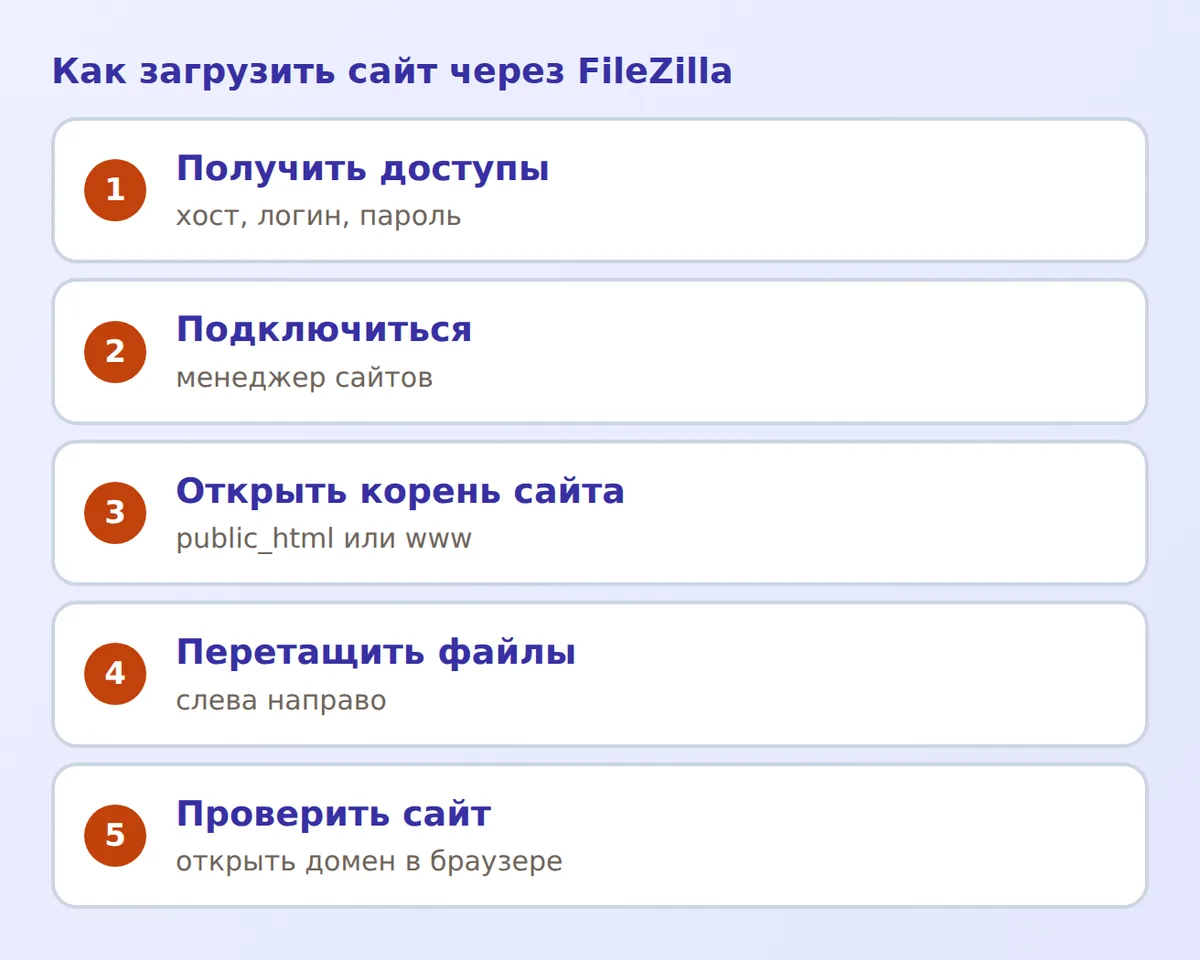
- Подготовьте папку с файлами сайта на компьютере.
- Подключитесь к хостингу, откройте корневую папку сайта.
- Выделите все файлы внутри локальной папки (но не саму папку) и перетащите на сервер.
- Дождитесь окончания очереди: ошибки видны на вкладке неудавшихся передач.
- Откройте домен в браузере и проверьте результат.
Для сайта на CMS вместе с файлами нужно загрузить базу данных, это делается отдельно, через phpMyAdmin. При переезде с одного хостинга на другой FTP используют, чтобы скачать файлы со старого места и загрузить на новое, подробности в статье перенос сайта на другой хостинг.
Большое количество мелких файлов передаётся медленно. В настройках можно увеличить число одновременных передач, но слишком большое значение хостинг может посчитать нагрузкой и временно заблокировать. Если файлов тысячи, быстрее залить один архив и распаковать его средствами файлового менеджера хостинга.
Частые ошибки и как их исправить
| Сообщение или симптом | Причина | Что делать |
|---|---|---|
| Не удалось авторизоваться | Неверный логин, пароль или тип протокола | Перепроверить данные, попробовать SFTP вместо FTP |
| Таймаут соединения | Неверный адрес хоста, блокировка порта файрволом или антивирусом | Проверить хост и порт, отключить блокировку на время проверки |
| Ошибка при получении списка каталогов | Проблемы с пассивным режимом на стороне сети | Сменить режим передачи в настройках соединения |
| Сертификат не доверенный | Самоподписанный сертификат сервера | Проверить, что подключаетесь к своему хостингу, и подтвердить |
| Отказано в доступе при загрузке | Нет прав на запись в папку | Проверить владельца и права папки в свойствах |
| Загруженные файлы не видны на сайте | Загрузка не в ту папку | Положить файлы в корневую папку нужного домена |
Если FileZilla подключается и сразу зависает на получении списка папок, откройте в настройках раздел соединения с FTP и переключите режим передачи с пассивного на активный или наоборот. В большинстве домашних сетей лучше работает пассивный режим, и он обычно включён по умолчанию.
Не сохраняйте пароль от хостинга на общем или рабочем компьютере. Если программа сохранила его в открытом виде в настройках, посторонний человек получит доступ к вашему сайту. Лучше вводить пароль при каждом входе или хранить в менеджере паролей.
Безопасность при работе по FTP
- Используйте SFTP или FTPS вместо обычного FTP.
- Создавайте отдельного FTP-пользователя для подрядчика и ограничивайте его одной папкой, а после окончания работ удаляйте доступ.
- Меняйте пароль после того, как с сайтом работали другие люди.
- Держите программу обновлённой и скачивайте её только с официального сайта.
- Не оставляйте на сервере архивы с резервными копиями в папке сайта: их могут скачать посторонние (подробнее о резервных копиях - в статье бэкап сайта).
Альтернативы
Если не хочется устанавливать программу, загружать файлы можно через файловый менеджер в панели хостинга. Он удобен для небольших правок и загрузки одного архива, но для больших переносов и регулярной работы FTP-клиент быстрее. Для постоянной разработки используют и SSH-доступ со встроенной командной строкой, но он требует знаний администрирования сервера.
Частые вопросы
Что такое FTP простыми словами?
Это протокол для передачи файлов между вашим компьютером и сервером. С его помощью загружают сайт на хостинг и скачивают файлы с него.
Чем FileZilla Client отличается от FileZilla Server?
Client подключается к чужому серверу, и именно он нужен для работы с хостингом. Server превращает ваш компьютер или сервер в FTP-сервер, к которому подключаются другие.
Какой протокол выбрать: FTP или SFTP?
Если хостинг поддерживает SFTP, выбирайте его: он шифрует пароль и данные. Обычный FTP передаёт всё открытым текстом.
Где скачать FileZilla безопасно?
Только на официальном сайте проекта. Сторонние сайты нередко подкладывают в установщик рекламное ПО.
Куда загружать файлы сайта на хостинге?
В корневую папку домена, чаще всего public_html или www. Точное название зависит от провайдера и указано в его справке.
Почему FileZilla не подключается к хостингу?
Чаще всего причина в неверных данных, неподходящем протоколе или блокировке порта файрволом либо антивирусом. Проверьте хост, порт, логин и попробуйте другой протокол.