Ошибка 500 на сайте: что означает и как найти причину
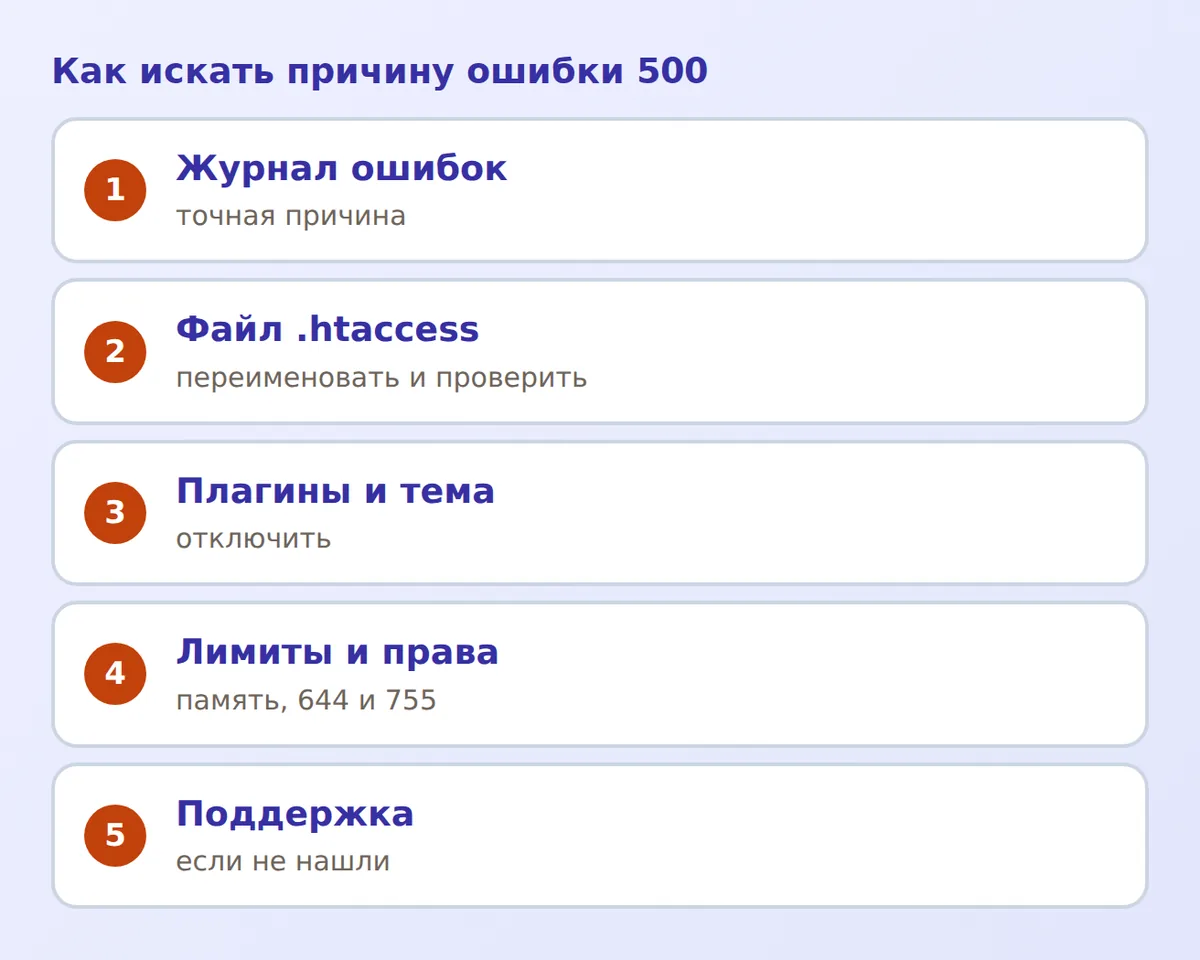
Ошибка 500 (Internal Server Error) означает, что сервер получил запрос, но не смог его выполнить из-за внутреннего сбоя, и точнее не уточняет, какого. Причину почти всегда можно найти в журнале ошибок: чаще всего это неверная строка в .htaccess, сбойный плагин, нехватка памяти PHP или неправильные права на файлы.
Содержание
- Что означает ошибка 500 на сайте
- Что может сделать посетитель
- Основные причины ошибки 500
- Где найти точную причину: журнал ошибок
- Как исправить ошибку 500 из-за .htaccess
- Ошибка 500 в WordPress: плагины и тема
- Лимит памяти и время выполнения скриптов
- Права доступа и владелец файлов
- Версия PHP и совместимость
- Ошибка 500 после переноса сайта или смены хостинга
- Когда обращаться в поддержку хостинга
- Частые вопросы
Что означает ошибка 500 на сайте
Код 500 принадлежит группе серверных ошибок. Он говорит: запрос корректный, но при его обработке на сервере что-то пошло не так. Это самый общий вариант серверной ошибки, и именно поэтому он так неудобен для диагностики. Конкретная причина записывается не на странице, а в журнале сервера.
На странице вы можете увидеть разные формулировки: "500 Internal Server Error", "Внутренняя ошибка сервера", "HTTP Error 500", "Ошибка 500 - Internal error" или просто белый экран. Всё это одна и та же ситуация. Внешний вид зависит от веб-сервера (Apache, Nginx, IIS), настроек хостинга и самой CMS.
Кроме обычной ошибки 500, встречаются записи вроде 500.1 или 500.19: так подробные коды обозначает веб-сервер IIS на Windows-хостингах. Если вы видите номер с точкой или похожие числа вроде 5001, это обычно подкод или внутренний код приложения, а общий смысл тот же: сбой на стороне сервера или программы.
Что может сделать посетитель
Если ошибка появилась на чужом сайте, исправить её нельзя: сбой внутри сервера. Но можно проверить, не связано ли всё с вашей стороной.
- Обновите страницу через минуту: нередко это короткий сбой после обновления или перезапуска.
- Откройте другую страницу этого сайта. Если работает только она, сбой в конкретном скрипте.
- Попробуйте приватное окно или другой браузер, чтобы исключить кеш и расширения.
- Проверьте сайт с другого устройства и сети.
- Сообщите владельцу сайта, указав адрес страницы и время.
Если 500 приходит внутри мобильного приложения или мессенджера (например, при отправке сообщения), причина в сервере самого сервиса. Остаётся обновить приложение, повторить действие позже или написать в поддержку сервиса: на вашей стороне исправлять нечего.
Основные причины ошибки 500
На обычных сайтах повторяются одни и те же причины. Их удобно сравнить в таблице.
| Причина | Как проявляется | Как проверить |
|---|---|---|
| Ошибка в файле .htaccess | 500 на всех страницах после правки | Переименовать файл |
| Ошибка в коде PHP, плагине или теме | 500 после обновления или установки | Журнал ошибок, отключение плагинов |
| Нехватка памяти или времени выполнения | 500 на тяжёлых страницах и в админке | Сообщение в журнале о лимите памяти |
| Неверные права и владелец файлов | 500 после переноса или загрузки файлов | Права 644 для файлов и 755 для папок |
| Несовместимая версия PHP | 500 после смены версии | Вернуть прежнюю версию |
| Проблемы с базой данных | 500 или сообщение об ошибке подключения | Проверить параметры базы |
Где найти точную причину: журнал ошибок
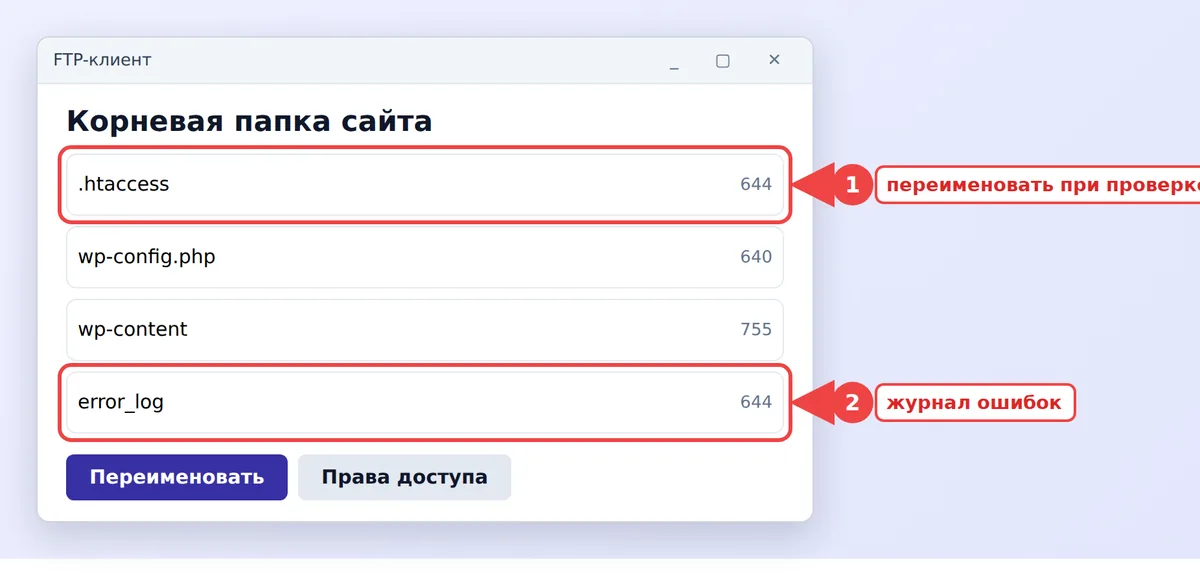
Самый важный шаг - открыть журнал ошибок, а не угадывать. Он есть на любом хостинге, просто называется по-разному: error_log, "Логи сайта", "Журнал ошибок Apache". В панели хостинга он находится в разделе статистики или логов; в cPanel это Metrics и Errors. Иногда файл error_log лежит прямо в корне сайта или в папке с проблемным скриптом.
В записи будет путь к файлу, номер строки и описание. Примеры сообщений и их смысл:
- Allowed memory size exhausted - скрипту не хватило памяти;
- Premature end of script headers - скрипт завершился с ошибкой, часто из-за прав или синтаксиса;
- Invalid command в .htaccess - в файле стоит директива, которую сервер не знает или которая запрещена на хостинге;
- Permission denied - нет доступа к файлу или папке;
- Uncaught Error или Fatal error - ошибка в PHP-коде, указан файл и строка.
Если журнал пуст, возможно, запись ошибок выключена. Включите её в настройках PHP или в панели, повторите запрос и откройте журнал снова. Если сайт на VPS и вы обращаетесь к серверу по SSH, журнал Apache обычно лежит в /var/log/apache2/, а Nginx - в /var/log/nginx/.
Как исправить ошибку 500 из-за .htaccess
Файл .htaccess лежит в корне сайта и управляет редиректами, запретами и параметрами PHP. Любая ошибка синтаксиса в нём даёт 500 сразу на всём сайте. Подробнее о файле рассказано в статье про файл .htaccess.
- Подключитесь к сайту по FTP или через файловый менеджер панели. Включите показ скрытых файлов, иначе .htaccess не будет виден.
- Переименуйте файл в .htaccess_old.
- Откройте сайт. Если он заработал, причина в файле.
- Верните файл на место и по одной удаляйте последние добавленные строки, пока ошибка не исчезнет.
В WordPress после этого зайдите в "Настройки" -> "Постоянные ссылки" и нажмите "Сохранить": система создаст стандартный .htaccess заново. Типичные ошибки внутри файла: директивы, которых нет на вашем сервере (например, команды другого модуля), опечатки, непарные скобки и лишние символы после копирования примера из интернета, а также редирект на https, создающий зацикливание, как описано в статье про переход на HTTPS.
Ошибка 500 в WordPress: плагины и тема
Когда сайт на WordPress выдаёт 500 после обновления или установки нового плагина, виноваты чаще всего они. Если вы не можете войти в админку, действуйте через файлы.
- Через FTP откройте папку wp-content и переименуйте plugins в plugins_off. Все плагины отключатся.
- Проверьте сайт. Если он заработал, верните папке старое имя и отключайте плагины по одному в разделе "Плагины".
- Если дело не в плагинах, переименуйте папку активной темы в wp-content/themes. WordPress переключится на стандартную тему.
- Включите журнал отладки в файле wp-config.php.
define( 'WP_DEBUG', true );
define( 'WP_DEBUG_LOG', true );
define( 'WP_DEBUG_DISPLAY', false );
Ошибки будут записываться в файл wp-content/debug.log, а посетители ничего не увидят. По строке из журнала определяется плагин или файл, который вызвал сбой. После исправления верните значение WP_DEBUG в false, потому что журнал отладки не должен оставаться включённым постоянно.
Перед массовым обновлением плагинов и темы сделайте копию сайта. Порядок описан в статье про резервную копию сайта: так откат занимает минуты.
Лимит памяти и время выполнения скриптов
Если в журнале указано, что размер памяти исчерпан, скрипт запросил больше, чем разрешено тарифом. Лимит можно поднять, но это лечит симптом: вначале выясните, какой плагин или операция расходует память.
Способы увеличить лимит зависят от хостинга. В панели хостинга есть раздел настроек PHP, где меняется параметр memory_limit. В WordPress можно добавить строку в wp-config.php.
define( 'WP_MEMORY_LIMIT', '256M' );
На некоторых хостингах работают директивы в .htaccess или файле .user.ini, но они допустимы не везде, и неподдерживаемая директива в .htaccess тоже вызывает 500. Если лимит упирается в потолок тарифа, придётся оптимизировать сайт или перейти на более мощный тариф. Подобрать подходящий поможет подбор типа хостинга.
Отдельная история - время выполнения скрипта (max_execution_time). Долгий импорт или резервное копирование прерываются, и вместо результата вы получаете 500. Такие задачи лучше запускать в нерабочее время или разбивать на части.
Права доступа и владелец файлов
После загрузки файлов по FTP, распаковки архива или переноса сайта права на файлы иногда оказываются неверными. Для большинства хостингов безопасная конфигурация такая: файлы 644, папки 755, а конфигурационный файл с паролями (wp-config.php) - 640 или 600. Права 777 (запись для всех) ставить не следует ни в каких случаях: это открывает сайт для взлома, и часть серверов в ответ тоже выдаёт 500.
Права меняют в FTP-клиенте (правая кнопка по файлу, "Права доступа") или в файловом менеджере панели. На VPS с SSH используют массовые команды.
find . -type d -exec chmod 755 {} \;
find . -type f -exec chmod 644 {} \;
Выполняйте их только в корне своего сайта. Если в журнале говорится о несоответствии владельца, права не помогут: файлы принадлежат другому пользователю системы, и их владельца меняет поддержка хостинга или администратор сервера. Работу с FTP описывает статья про FileZilla.
Версия PHP и совместимость
Если сайт упал после смены версии PHP, начните с возвращения прежней в панели хостинга. Старые темы и плагины могут использовать функции, удалённые в новых версиях, а новые версии CMS требуют современного PHP. Практический порядок: сначала обновите CMS, темы и плагины, затем поднимайте версию PHP, и делайте это на копии сайта.
Проверьте и список расширений PHP. Для WordPress необходимы расширения для работы с базой данных, изображениями, архивами и строками, а нехватка одного из них приводит к фатальной ошибке. Список включённых расширений есть в панели хостинга. Не оставляйте на сайте файлы с выводом информации о PHP: они подсказывают атакующим версию и модули.
Ошибка 500 после переноса сайта или смены хостинга
После переезда ошибка 500 встречается особенно часто: другой сервер, другая версия PHP, другой набор модулей и ограничений. Проверьте по порядку: параметры подключения к базе, права, версию PHP, наличие обязательных расширений, содержимое .htaccess (директивы со старого хостинга могут не работать на новом) и пути к папкам в конфигурации CMS. Подробный порядок миграции приведён в статье про перенос сайта на другой хостинг.
Если вы работаете на Nginx с PHP-FPM, обратите внимание, что там вместо 500 нередко появляется ошибка 502: при сбое обработчика PHP веб-сервер отвечает именно так.
Когда обращаться в поддержку хостинга
Если вы последовательно проверили .htaccess, плагины, тему, лимиты, права и версию PHP, а журнал ошибок не даёт ясной причины, пора писать в поддержку. Приложите адрес страницы, время ошибки, фрагмент журнала и список изменений, которые вы делали. Конкретный текст из журнала экономит время: специалист сразу видит, где искать.
Если ошибка 500 появляется периодически и только под нагрузкой, тариф, скорее всего, исчерпан по ресурсам процессора или памяти. Решение - оптимизация сайта, кеширование или более мощный тариф либо VPS. Для поиска страниц, которых нет, а не сломанных, разбирайтесь с ошибкой 404: она имеет другую природу.
Частые вопросы
Что означает ошибка 500 на сайте?
Сервер получил запрос, но не смог его выполнить из-за внутреннего сбоя. Точная причина записана в журнале ошибок: это может быть .htaccess, плагин, лимит памяти или права на файлы.
Как исправить ошибку 500 в WordPress?
Переименуйте файл .htaccess, затем папку plugins, проверьте стандартную тему и включите WP_DEBUG_LOG. По записи в debug.log найдите виновника.
Ошибка 500 появилась сразу после изменений, что делать?
Откатите последнее изменение: верните прежний .htaccess, версию PHP или отключите свежий плагин. Если есть резервная копия, восстановите её.
Влияет ли ошибка 500 на SEO?
Краткие сбои не страшны. Если сервер долго отвечает 500, поисковые роботы реже заходят на сайт, и страницы могут выпасть из выдачи.
Можно ли исправить ошибку 500 на чужом сайте?
Нет. Можно обновить страницу, зайти позже и сообщить владельцу. То же относится к приложениям и мессенджерам: сбой внутри сервера сервиса.