phpMyAdmin: вход, создание базы данных, импорт и экспорт
phpMyAdmin - это веб-интерфейс для управления базами данных MySQL и MariaDB прямо из браузера. Ниже разобрано, как войти в phpMyAdmin на хостинге и на локальном компьютере, создать базу данных, импортировать и экспортировать дамп и безопасно закрыть доступ.

Содержание
- Что такое phpMyAdmin и MySQL
- Как создать базу данных в phpMyAdmin
- Как посмотреть и изменить данные в таблицах
- Как сделать экспорт базы данных
- Как сделать импорт базы данных
- Ошибки импорта и размер файла
- Как сменить пароль пользователя базы
- Как защитить phpMyAdmin
- Что делать, если вход не работает
- Частые вопросы
Что такое phpMyAdmin и MySQL
MySQL - это система управления базами данных. В ней хранится содержимое большинства динамических сайтов: статьи, комментарии, настройки, пользователи, заказы. База данных состоит из таблиц, а таблицы из строк и столбцов, похожих на листы электронной таблицы. Сайт на WordPress, Битриксе, Joomla и других CMS обращается к базе при открытии каждой страницы.
phpMyAdmin - это программа на PHP, которая даёт удобный интерфейс вместо командной строки. Через неё можно создавать и удалять базы, смотреть таблицы, править данные, выгружать копии и загружать дампы, управлять пользователями и правами. Она бесплатная, есть почти на любом хостинге и устанавливается на локальный компьютер в составе пакетов для разработки.
На хостинге
На виртуальном хостинге ссылку на phpMyAdmin обычно размещают в панели управления в разделе "Базы данных" или "MySQL". Нажмите на кнопку или значок phpMyAdmin рядом с нужной базой, и вход часто происходит без повторного ввода пароля. Если кнопки нет, адрес и порядок входа указаны в справке провайдера: у некоторых это отдельный адрес, у других вход открывается по ссылке из панели.
Для входа нужны логин и пароль пользователя базы данных. Они выдаются при создании базы и не совпадают с данными от панели хостинга и от админки сайта. Если вы их забыли, найти их можно в файле настроек CMS (например, wp-config.php в WordPress), там указаны имя базы, пользователь, пароль и хост.
На локальном компьютере
При работе над сайтом на своём компьютере используют пакеты вроде XAMPP, OpenServer или аналогичные: в них вместе установлены веб-сервер, PHP, MySQL и phpMyAdmin. После запуска пакета откройте в браузере адрес localhost/phpmyadmin. Если страница не открывается, проверьте, что запущены веб-сервер и MySQL.
В локальных сборках логин по умолчанию часто root, а пароль пустой. Это допустимо только на домашнем компьютере: на сервере в интернете такие данные недопустимы, к ним подбирают пароли автоматические сканеры.
На VPS
На виртуальном сервере phpMyAdmin нужно установить и настроить самому, а затем защитить. Разница между хостингом и VPS описана в статье что такое VPS. Если панель управления сервера, например ISPmanager, уже включает phpMyAdmin, вход идёт через неё.
| Где работаете | Адрес или способ входа | Логин и пароль |
|---|---|---|
| Виртуальный хостинг | Кнопка в панели управления в разделе баз данных | Пользователь базы данных |
| Локальный компьютер | localhost/phpmyadmin в браузере | Часто root и пустой пароль |
| VPS | Через панель управления или установленный вручную phpMyAdmin | Пользователь MySQL, созданный вами |
Как создать базу данных в phpMyAdmin
На виртуальном хостинге базу обычно создают в панели управления: там же создаётся пользователь и назначаются права. Если у вас есть права на создание баз в самом phpMyAdmin (на локальном компьютере или VPS), порядок такой.
- Войдите в phpMyAdmin и нажмите на вкладку "Базы данных" вверху.
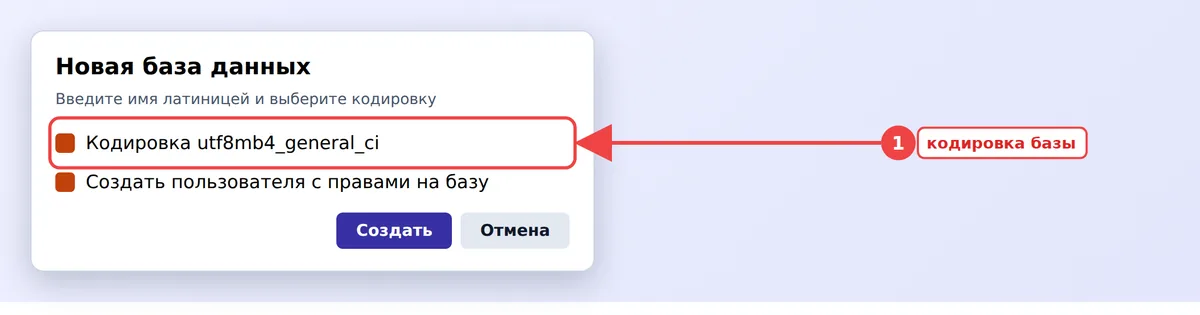
- В поле "Новая база данных" введите имя латиницей, без пробелов и спецсимволов, например site_db.
- В списке кодировки выберите utf8mb4_general_ci или utf8mb4_unicode_ci: они хранят весь набор символов Юникода, включая эмодзи.
- Нажмите кнопку "Создать".
- Создайте пользователя с правами на эту базу на вкладке "Учётные записи пользователей" и запишите логин и пароль.
Выбор кодировки важен: если база создана с неподходящей, после импорта вместо русских букв могут появиться знаки вопроса. Для современных сайтов безопаснее всего utf8mb4. Сверьте кодировку с той, в которой создан ваш дамп и с требованиями вашей CMS.
Как посмотреть и изменить данные в таблицах
Слева в phpMyAdmin расположен список баз, после щелчка по базе открывается список её таблиц. Нажмите на название таблицы, и вкладка "Обзор" покажет строки. Здесь можно найти запись, изменить значение, удалить строку. Вкладка "Структура" показывает столбцы и типы данных, вкладка "SQL" позволяет выполнить свой запрос, а вкладка "Поиск" помогает найти нужное значение.
Правьте таблицы вручную с осторожностью: ошибочное удаление строк из служебных таблиц CMS может сломать сайт. Перед любыми изменениями делайте экспорт базы, как описано ниже. Типичная задача, ради которой заходят в phpMyAdmin, - сменить пароль администратора CMS или адрес сайта, если админка недоступна. В WordPress пароль хранится в таблице пользователей в виде хеша, и его нужно записывать функцией MD5 или через установку нового пароля в интерфейсе.
Как сделать экспорт базы данных
Экспорт создаёт файл-дамп, из которого базу можно восстановить. Это основной способ сделать резервную копию (подробнее в статье бэкап сайта) или перенести сайт на другой хостинг.
- Откройте phpMyAdmin и выберите нужную базу слева.
- Перейдите на вкладку "Экспорт".
- Выберите метод "Быстрый" для полной копии или "Обычный", если нужно выбрать отдельные таблицы и параметры.
- Оставьте формат SQL.
- Нажмите кнопку "Вперёд" ("Экспорт"). Браузер скачает файл с расширением sql.
В обычном режиме полезно включить сжатие архивом zip или gzip для больших баз, а также добавить команды удаления таблиц перед созданием, если дамп будет загружаться в уже существующую базу. После скачивания откройте файл в текстовом редакторе и убедитесь, что в нём есть команды создания таблиц и вставки данных.
Как сделать импорт базы данных
Импорт загружает дамп в базу. Он нужен при переносе сайта на новый хостинг, восстановлении из копии и разворачивании сайта на локальном компьютере.
- Создайте пустую базу данных с подходящей кодировкой (или используйте существующую, если в дампе есть команды очистки).
- Выберите эту базу в левом списке phpMyAdmin.
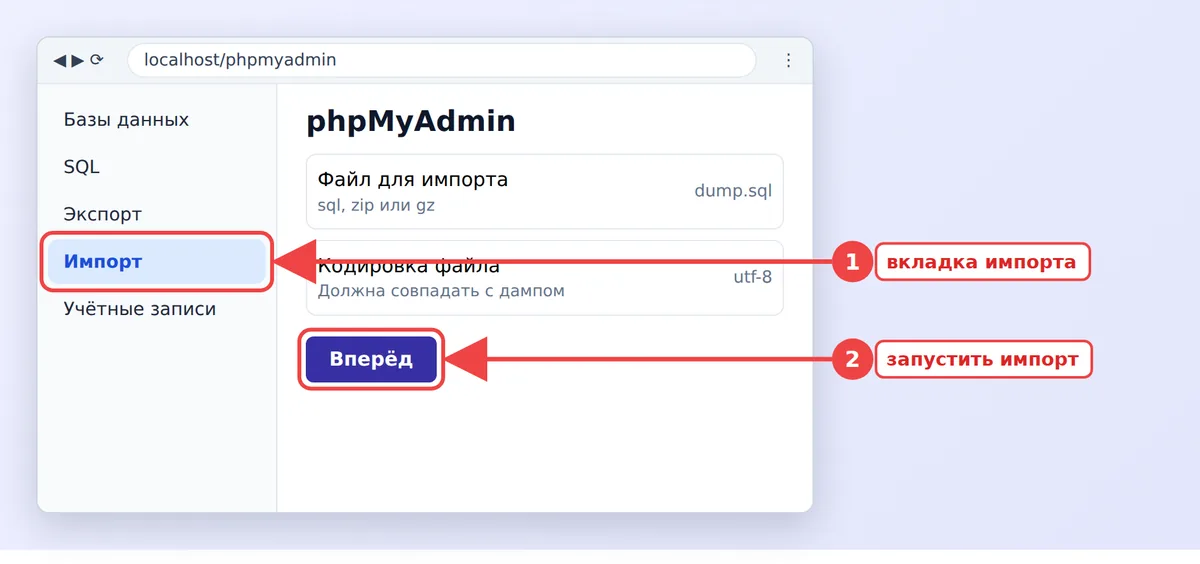
- Откройте вкладку "Импорт".
- Нажмите кнопку выбора файла и укажите файл sql, zip или gz.
- Оставьте кодировку файла utf-8, если дамп создавался в ней, и нажмите кнопку "Вперёд".
- После сообщения об успешном выполнении проверьте, что таблицы появились в списке слева.
После импорта на новом месте проверьте файл настроек сайта: имя базы, пользователь, пароль и хост должны соответствовать новому окружению, иначе сайт покажет ошибку подключения к базе данных. Подробнее о переносе - в статье перенос сайта на другой хостинг.
Ошибки импорта и размер файла
Самая частая проблема - файл не загружается из-за ограничения на размер. phpMyAdmin отправляет файл через веб-форму, поэтому действуют настройки PHP: по умолчанию upload_max_filesize часто равен 2 МБ, а post_max_size 8 МБ. Для больших дампов нужны значения побольше, а также лимиты на время выполнения и память.
upload_max_filesize = 256M
post_max_size = 280M
max_execution_time = 600
memory_limit = 512M
Значения в примере условные, подбирайте их под размер своего дампа. На виртуальном хостинге их меняют в настройках PHP в панели управления или через обращение в поддержку. На VPS правят файл php.ini и перезапускают службу. Если изменить лимит нельзя, помогают другие способы: разбить дамп на части, сжать его архивом (phpMyAdmin умеет читать zip и gz) или загрузить через командную строку по SSH.
mysql -u USER -p DBNAME < dump.sql| Проблема | Причина | Решение |
|---|---|---|
| Файл слишком большой | Лимиты PHP на загрузку | Увеличить лимиты, сжать файл или использовать командную строку |
| Таймаут при импорте | Ограничено время выполнения скрипта | Увеличить max_execution_time или разбить дамп |
| Вместо текста знаки вопроса | Не совпадает кодировка | Создать базу в utf8mb4 и импортировать в utf-8 |
| Таблица уже существует | Импорт в непустую базу | Очистить базу или использовать дамп с командами удаления |
| Нет доступа к базе | Недостаточно прав у пользователя | Назначить пользователю права на эту базу |
| Неизвестная версия сервера или функция | Дамп сделан в более новой версии MySQL | Выбрать совместимый режим экспорта |
Как сменить пароль пользователя базы
Пароль пользователя базы данных меняют в панели хостинга в разделе баз данных. В phpMyAdmin на локальном компьютере или VPS это делается на вкладке "Учётные записи пользователей": нажмите "Изменить права" у нужного пользователя и откройте блок смены пароля. После смены обязательно обновите пароль в файле настроек сайта, иначе сайт потеряет связь с базой.
Как защитить phpMyAdmin
Открытый phpMyAdmin на публичном адресе привлекает автоматические атаки, которые перебирают пароли и ищут уязвимости в старых версиях. Если вы управляете сервером сами, примите меры.
- Не используйте пустой пароль и пользователя root для удалённого входа. Заведите отдельных пользователей только с нужными правами.
- Ограничьте доступ по IP-адресам, если ваш адрес постоянный, или добавьте дополнительную HTTP-авторизацию перед входом в phpMyAdmin.
- Используйте https, чтобы пароль не передавался открытым текстом (см. как перевести сайт на https).
- Обновляйте phpMyAdmin и PHP.
- Если интерфейс вам не нужен постоянно, удалите его или закройте на время, а пользуйтесь доступом из панели хостинга.
Смена адреса /phpmyadmin на другой уменьшает количество случайных попыток входа, но не защищает от целенаправленной атаки: скрытый путь можно найти. Главная защита - сильные пароли, ограничение доступа и актуальные версии.
Что делать, если вход не работает
- Страница не открывается: проверьте адрес, запущены ли веб-сервер и MySQL, нет ли блокировки порта.
- Ошибка "Доступ запрещён": проверьте логин и пароль, у пользователя должны быть права на нужную базу.
- Сообщение о невозможности подключиться к серверу MySQL: служба базы не запущена или указан неверный хост.
- Пустой экран после входа или ошибки PHP: проверьте версию PHP и логи сервера, при ошибках сервера читайте статью про ошибку 500.
Частые вопросы
Что такое phpMyAdmin?
Это бесплатная веб-программа для управления базами данных MySQL и MariaDB через браузер: создание баз, просмотр таблиц, импорт и экспорт.
Как войти в phpMyAdmin на локальном сервере?
Запустите веб-сервер и MySQL в вашем пакете (XAMPP, OpenServer и т.п.) и откройте в браузере localhost/phpmyadmin. Логин и пароль зависят от настроек пакета.
Где найти пароль от базы данных сайта?
В файле настроек CMS. В WordPress это wp-config.php: там указаны имя базы, пользователь, пароль и хост.
Как создать базу данных MySQL в phpMyAdmin?
Откройте вкладку баз данных, введите имя латиницей, выберите кодировку utf8mb4 и нажмите кнопку создания. Затем создайте пользователя с правами на базу.
Почему не импортируется большой файл?
Причина обычно в ограничениях PHP на размер загрузки и время выполнения. Увеличьте лимиты, сожмите дамп архивом или загрузите его через командную строку.
Безопасно ли оставлять phpMyAdmin на сервере?
Только если доступ защищён: сильные пароли, https, ограничение по IP или дополнительная авторизация и свежие версии. Если интерфейс не нужен, его лучше удалить.